
第三部分:SD各类模型精讲之 LoRA模型介绍(中)
 关注作者
关注作者
前面一篇文章,我们已经学会了如何下载和安装LoRA模型,LoRA模型的使用还有很多的小技巧和注意事项,今天我们就来具体讲讲如何更好地掌握LoRA模型的使用方法吧。一、下载LoRA模型的时候注意浏览作者备注的模型信息前面我们说过小模型是辅助大
前面一篇文章,我们已经学会了如何下载和安装LoRA模型,LoRA模型的使用还有很多的小技巧和注意事项,今天我们就来具体讲讲如何更好地掌握LoRA模型的使用方法吧。
一、下载LoRA模型的时候注意浏览作者备注的模型信息
前面我们说过小模型是辅助大模型使用的,小模型不能自己单独使用,每个小模型的功能只是为了让大模型学习一些新知识,那选择了某个小模型是否也要选择某个特定的大模型呢?答案是:Yes,但是有些小模型是可以通用的。好比说我这个小模型是个瞄准镜的作用,那我的大模型最好就是一把枪,而不是一张脸,这样的比喻可以理解吧?
在这个前提条件下,我们下载LoRA模型的时候,就一定要仔细阅读作者备注的模型信息。
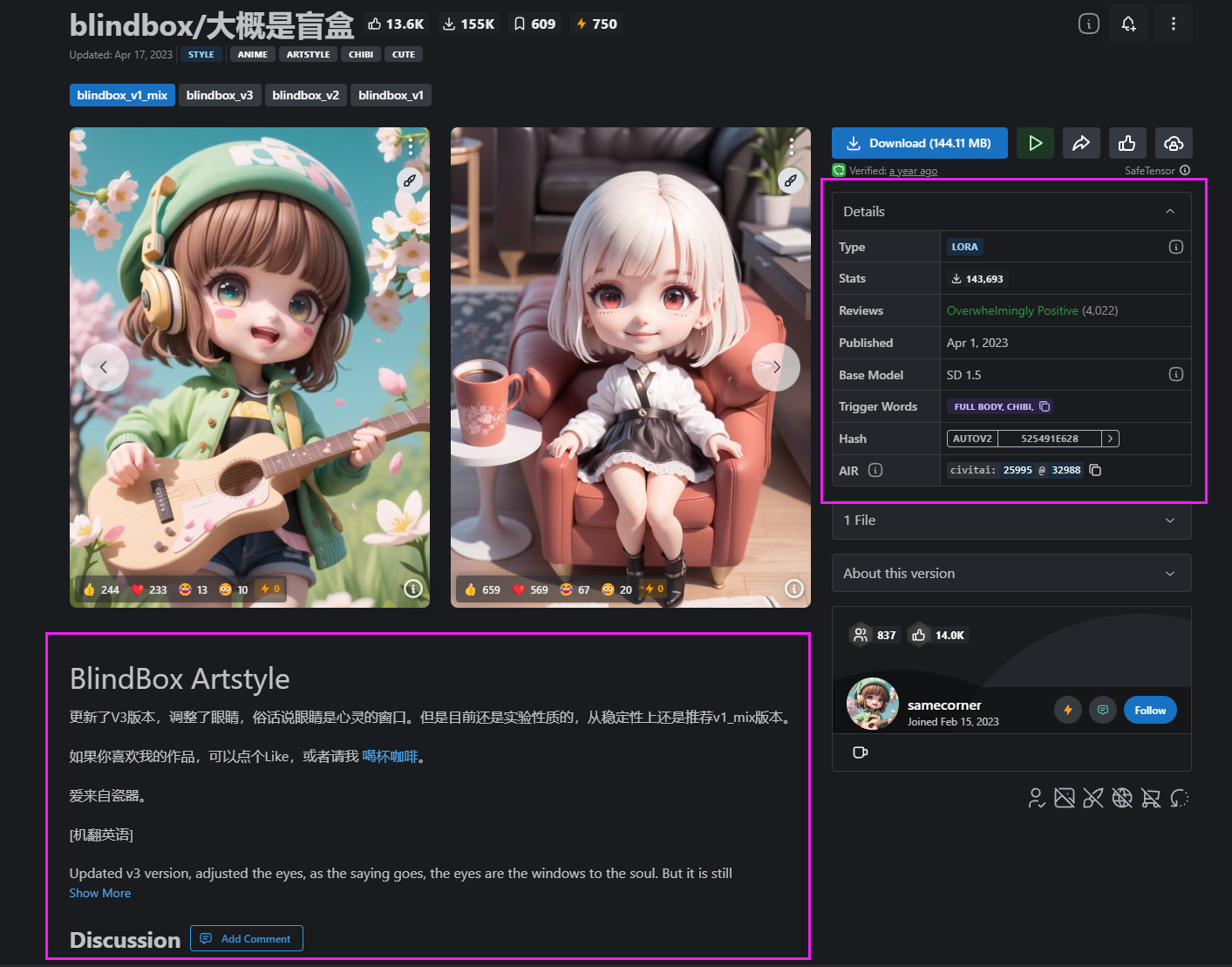
我们打开 LoRA模型下载站,选择一个模型,点击进入详情页,可见:
图片封面的右边和下方都是我们要留意的信息点,右边是模型一些常规的信息点展示,下方是作者编写的这个模型的使用具体信息。
首先作者会把该模型的每个更新版本说明都会单独在下方进行介绍
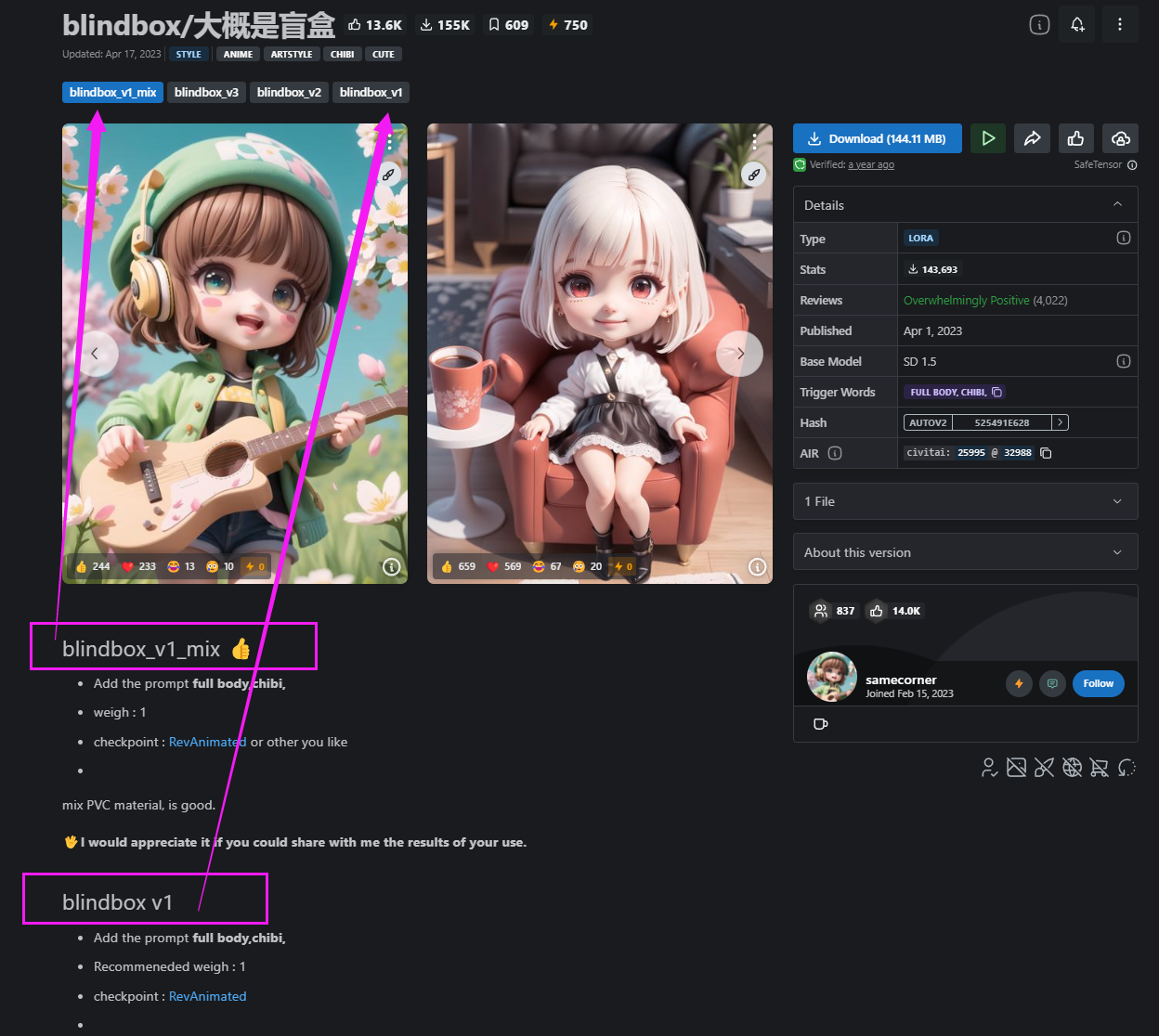
接着注意看每个版本里面的说明文字:
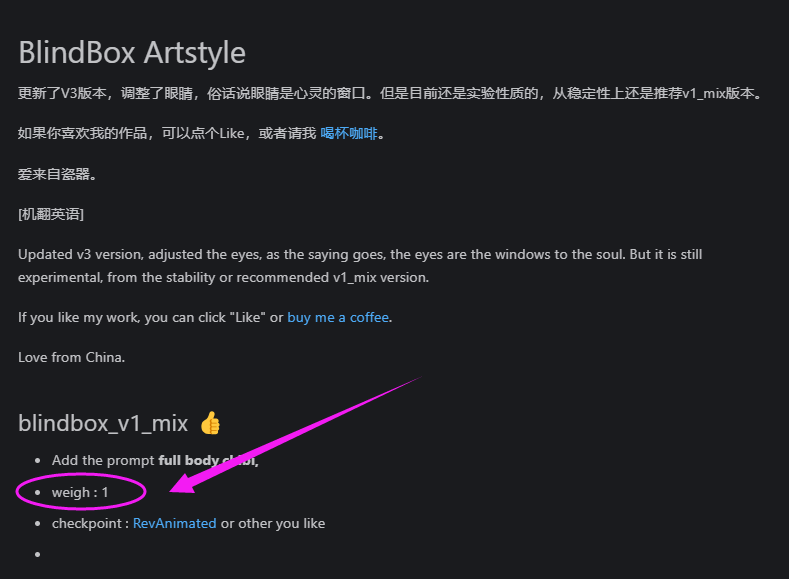
1、Add the prompt:意思就是使用这个模型的时候需要在提示词里加什么效果更好,下图的模型就是在使用的时候提示词里要包含(full body,chibi);
2、weigh:意思是调用这个LoRA模型的权重值是多少,下图的是1(后续讲解这个weigh怎么用);
3、checkpoint:意思是这个 LoRA模型需要搭配的大模型是什么比较好,下图作者给的建议是RevAnimated,我们可以点击大模型进入下载。
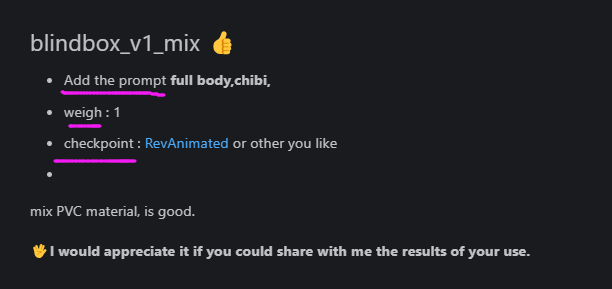
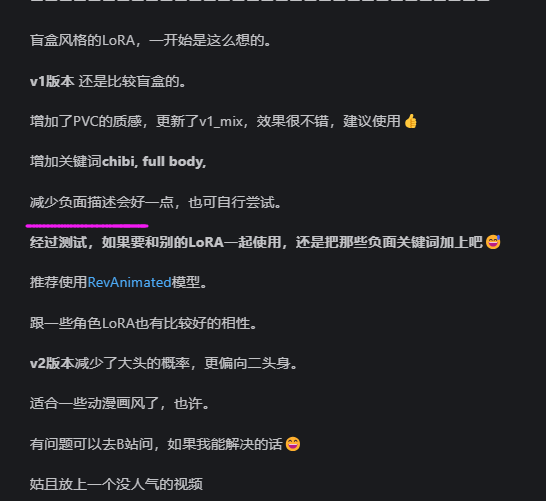
4、有些作者还可能会把其他一些注意事项写在说明文字里,我们都可以仔细阅读。大部分说明文字都是英文的,我们可以借助浏览器翻译软件来辅助我们查看。
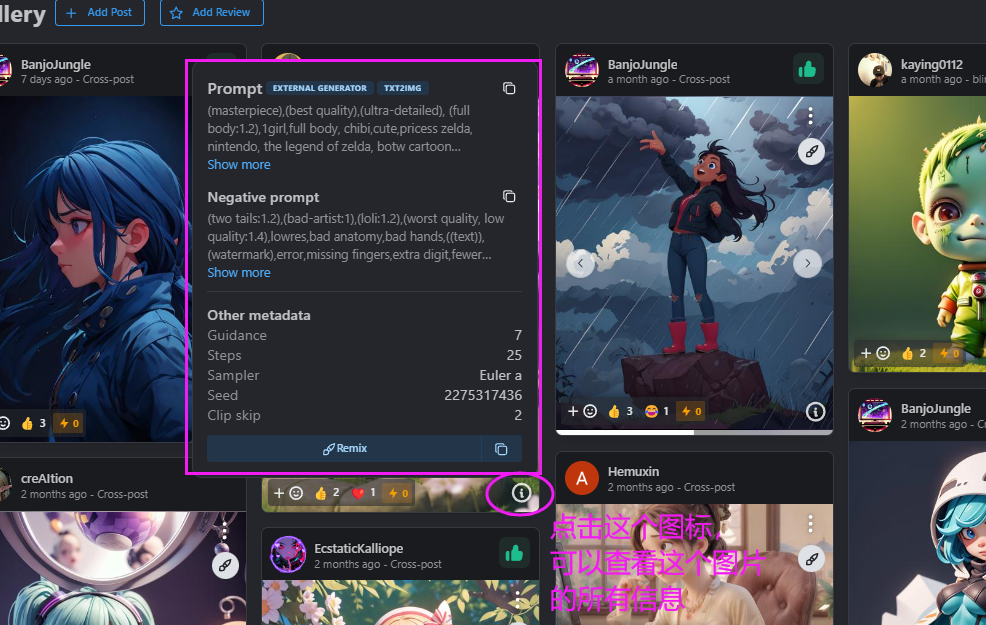
5、我们在详情页里面继续往下到底部的【Gallery】模块,这里展示的是其他用户使用这个模型时生成的图片效果,这里我们可以直接借鉴。

点击图片右下方的图标,我们可以看到图片使用的提示词等其他参数,我们就可以借鉴拿去使用啦。
二、如何在SD里面调用LoRA模型
调用LoRA模型非常简单,打开SD绘画界面,打开Lora模型界面,然后在输入提示词之后,点击一下你选中的lora模型,提示词区域就会显示一个调用代码了。
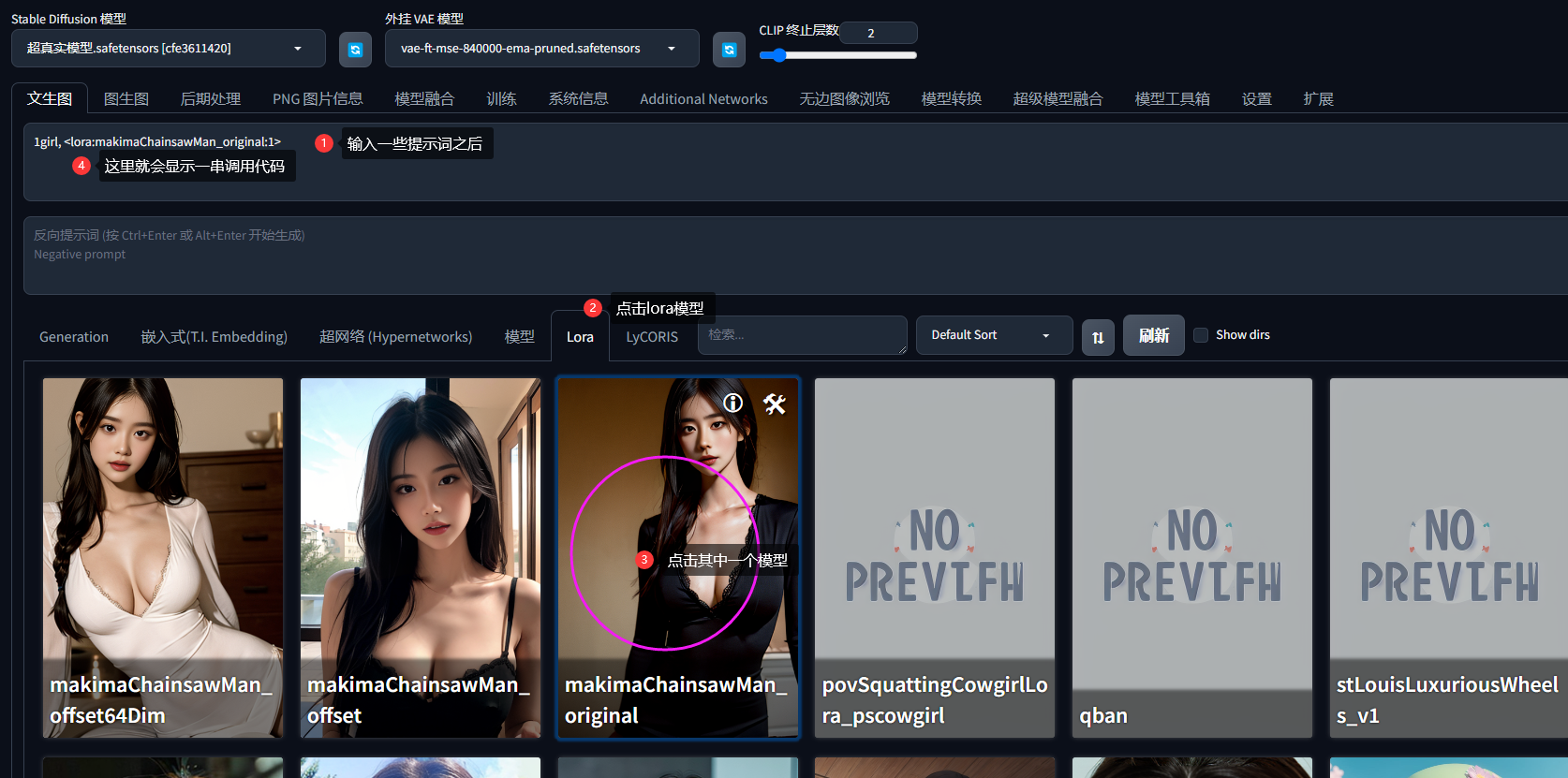
LoRA的调用代码格式为:
<lora:makimaChainsawMan_original:1>
1、<lora:makimaChainsawMan_original:1> :模型调用由左右两个<>尖括号包裹
2、<lora:makimaChainsawMan_original:1> :表示调用的是lora的模型
3、<lora:makimaChainsawMan_original:1>:表示的是模型的名称
4、<lora:makimaChainsawMan_original:1>:这个数值就是模型的权重值;数值越大,代表这个lora对画面的影响越大,权重越小,越接近于0的时候,代表这个lora是越不起作用的。当这个权重为负数时,代表这个模型是反作用的。
那我们如何知道这个权重填多少比较好呢?有两个方式:
1、浏览作者给出的信息说明:
2、我们用xyz脚本插件去对比使用哪个数值效果最好(这个xyz插件我们后续在插件课程会展开讲解)
1、lora模型的名称是允许改变的,也很容易被改变,所以在lora模型下复制别人的作品提示词时,要看看别人调用的lora模型的代码名称是否和自己安装到电脑的模型名称相同,不放心的话,可以删掉别人的调用代码,自己重新生成一次调用代码。
2、我们可以把一些信息记录在lora模型的备忘录里面,避免忘记。
点击lora模型右上角的工具图标
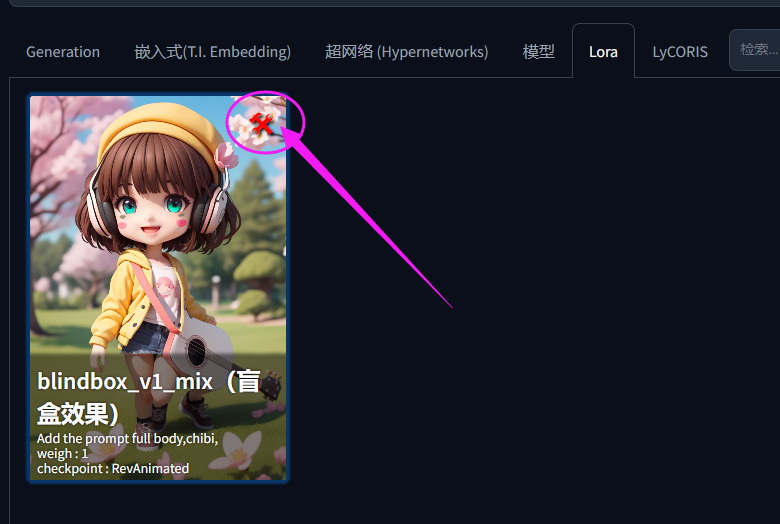
我们可以把模型的下载地址或者模型使用的注意事项写在框框里面,以后使用起来一看就记得了。
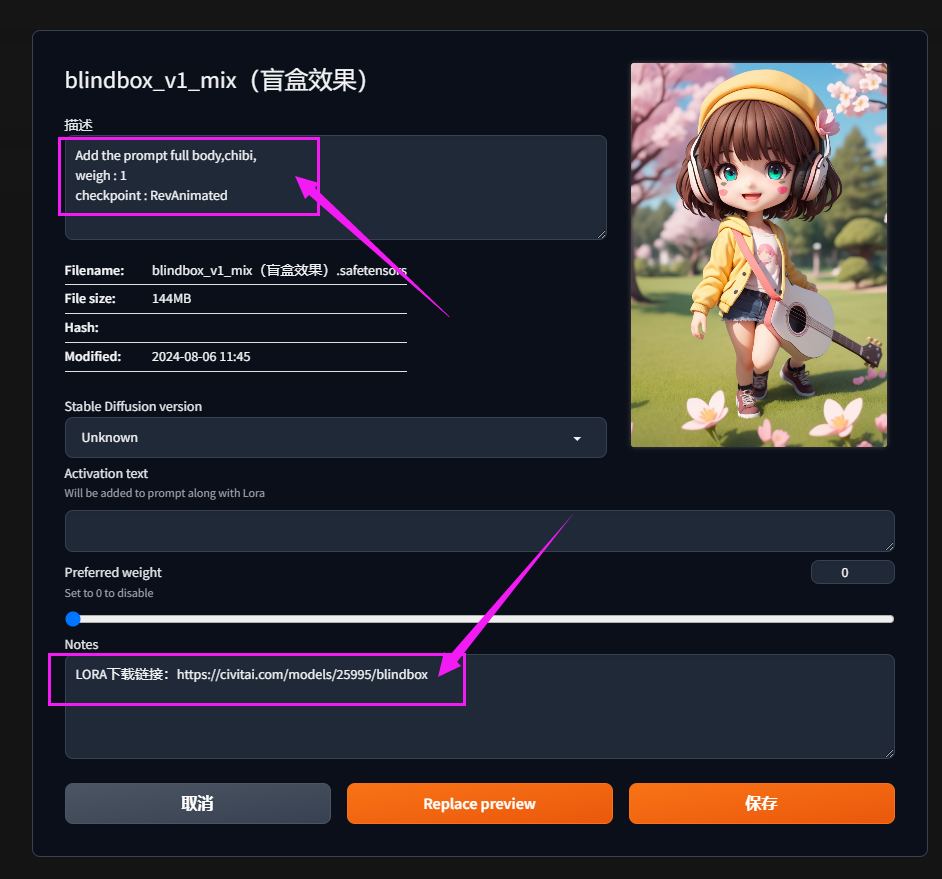
3、lora模型安装到SD里面时,是没有封面的,也就是没有下面这张图的,那我们要怎么设置封面呢?
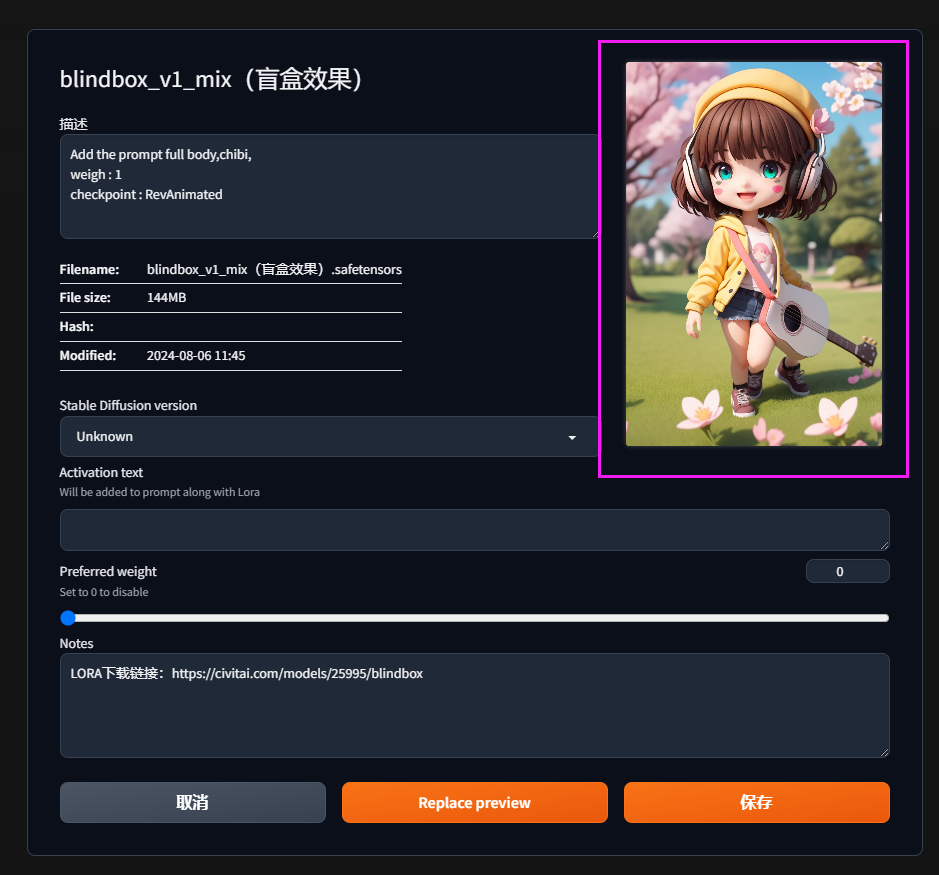
很简单,我们先利用这个lora模型去生成一张图片
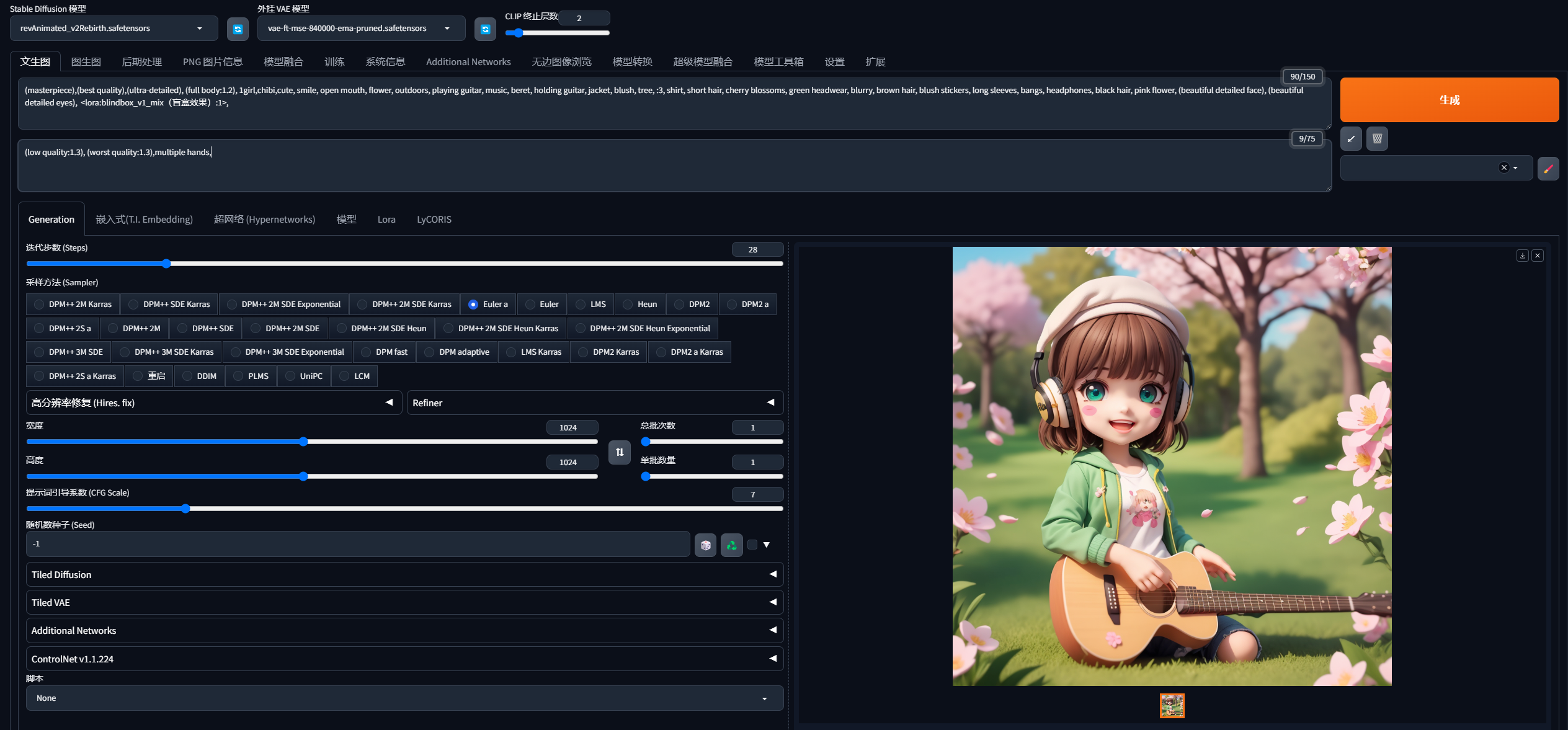
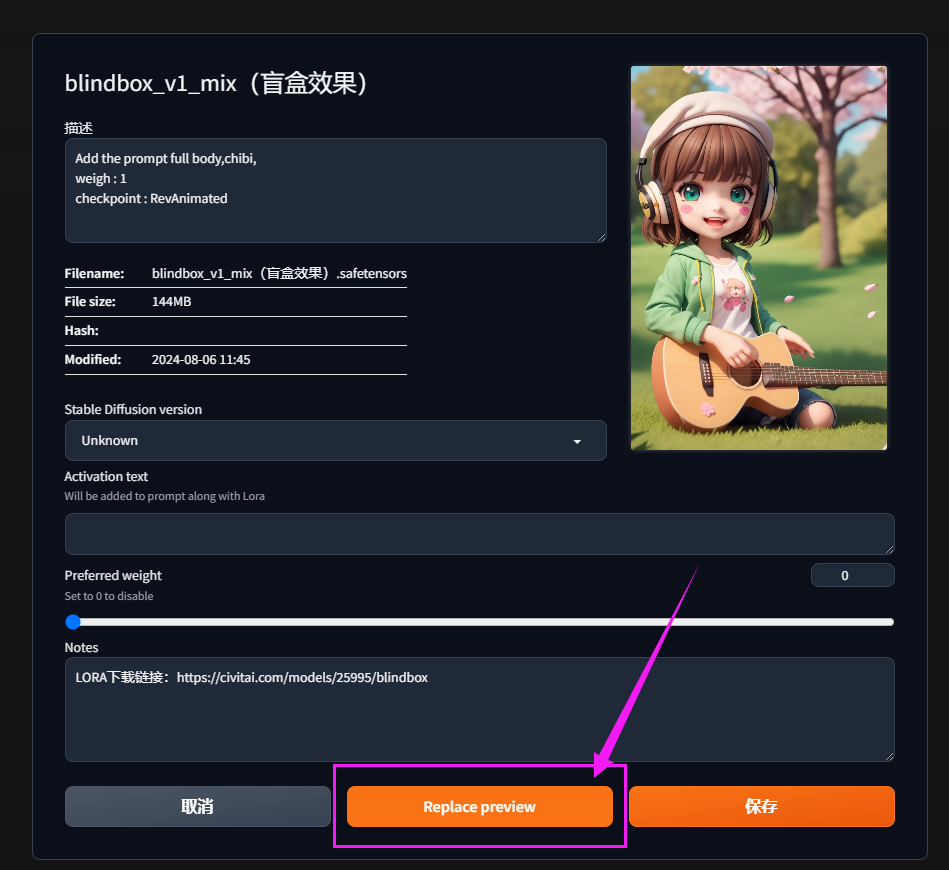
然后打开lora模型的工具图标弹框,点击中间的按钮就可以更换成功了,然后点击保存。
暂无评论,快来抢沙发~
热门文章







相关推荐




Copyright 2026 aixinshou.cn 正在备案中


也留下自己的观点?