
第二部分:基础使用篇之 SD安装教程(Stable Diffusion)
 关注作者
关注作者
一、Stable Diffusion电脑配置要求二、自查自己的电脑配置打开电脑,【crtl+shift+Esc】快捷键调起任务管理器,点击左侧 【性能】 菜单,对照以下图形【内存、GPU、CPU】检查自己的电脑配置是否达标 三、Stabl
一、Stable Diffusion电脑配置要求
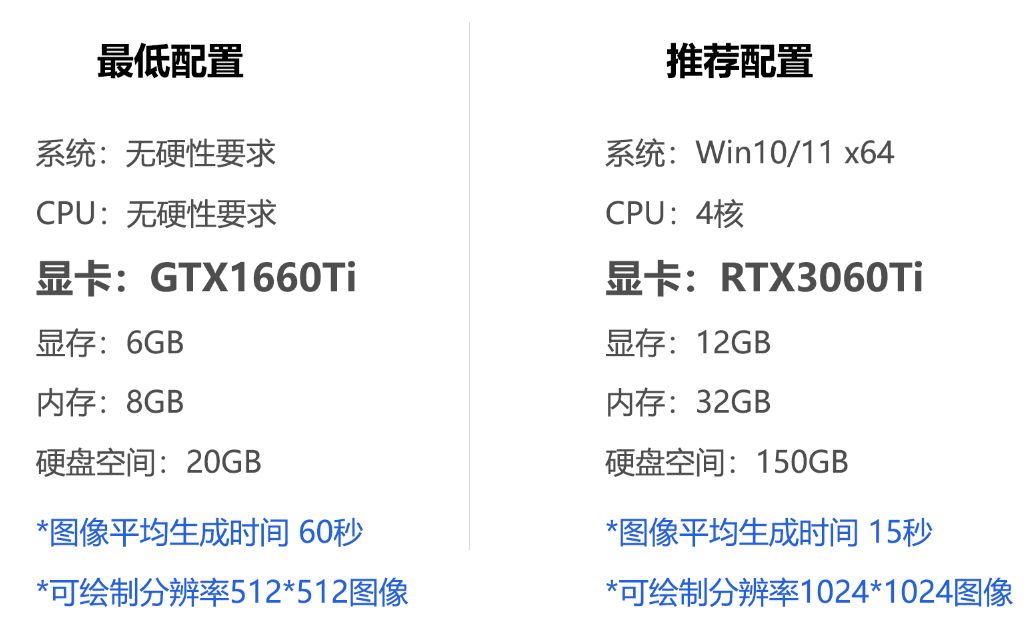
二、自查自己的电脑配置
打开电脑,【crtl+shift+Esc】快捷键调起任务管理器,点击左侧 【性能】 菜单,对照以下图形【内存、GPU、CPU】检查自己的电脑配置是否达标
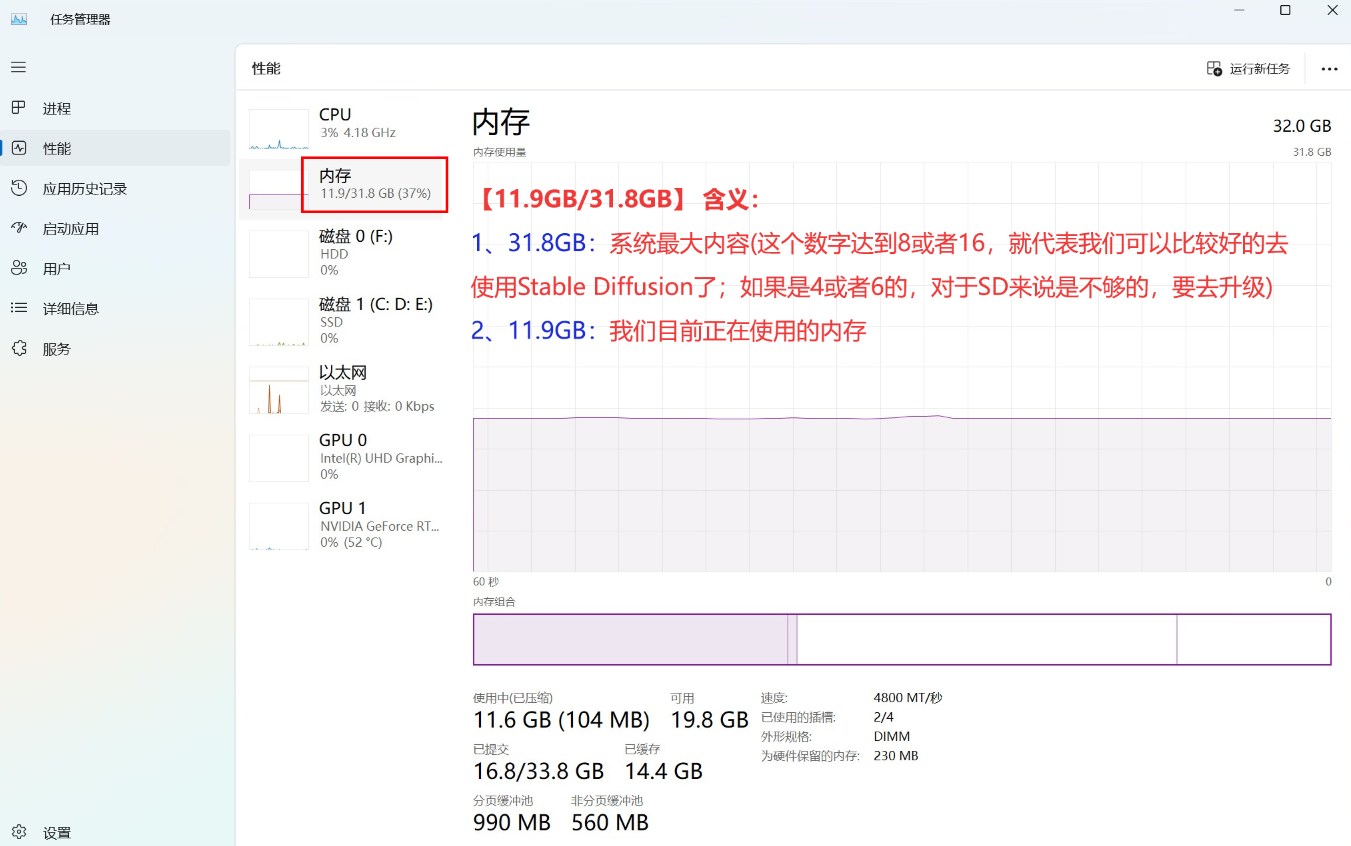
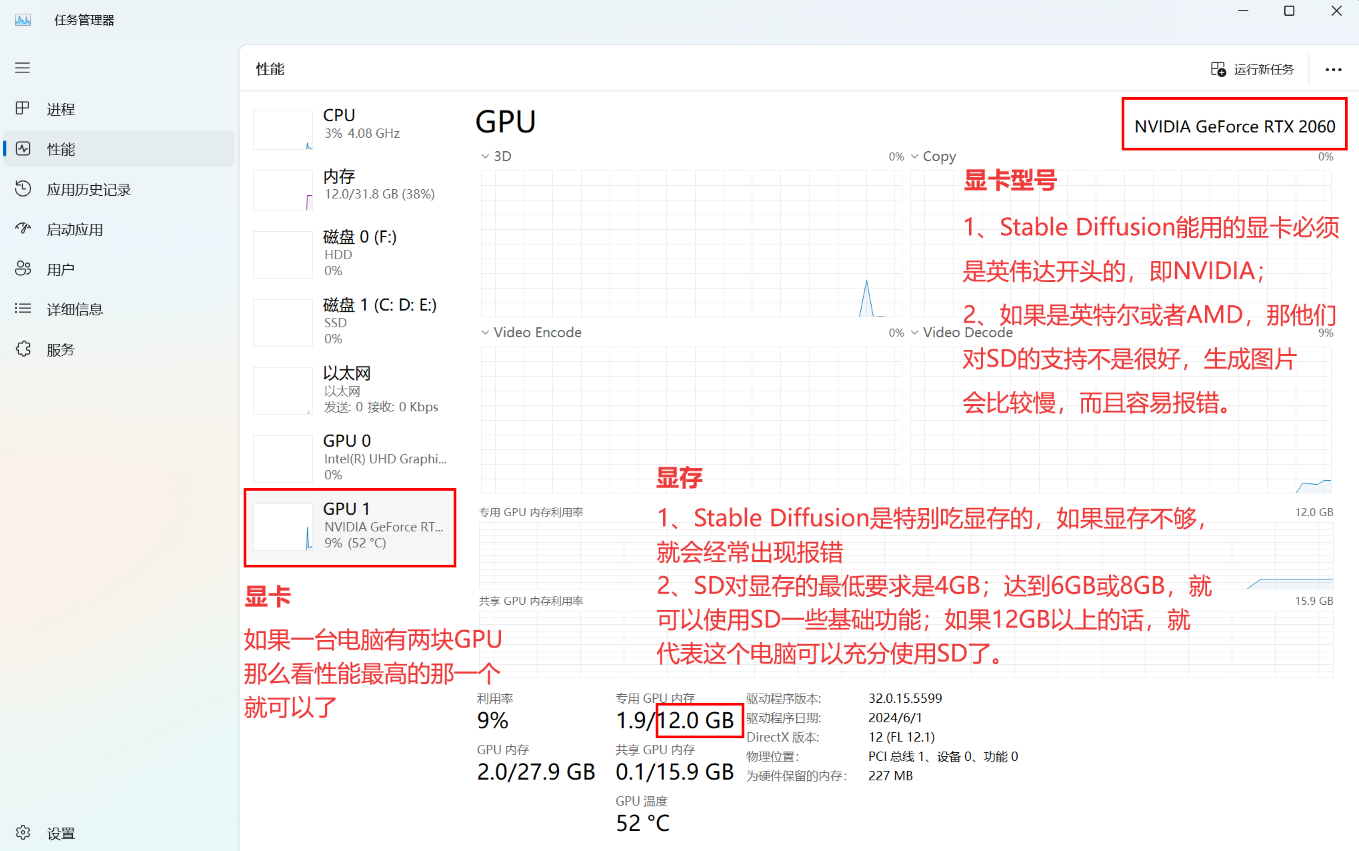
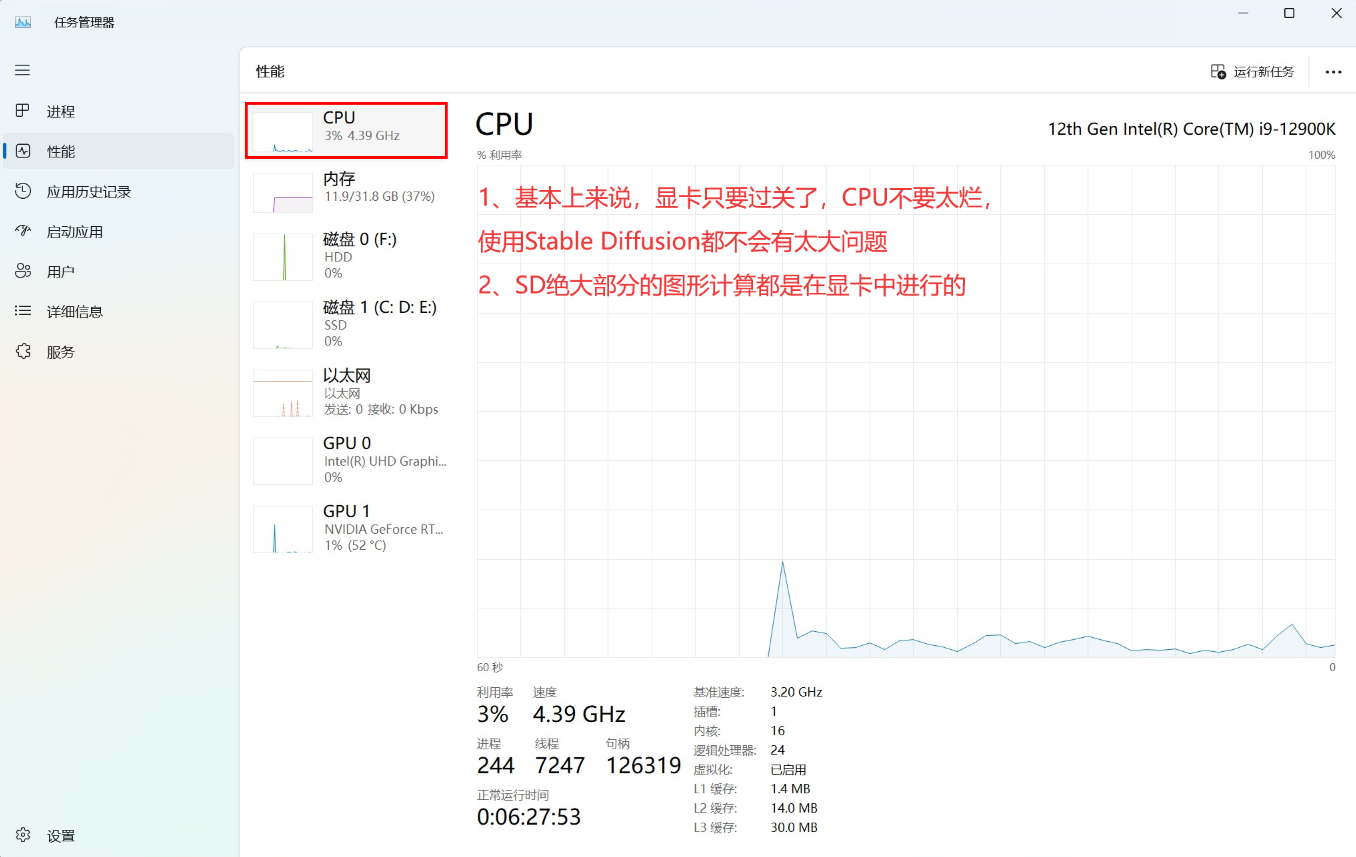
三、Stable Diffusion 本地部署
Stable Diffusion的安装是一个非常简单的过程,只要把安装包下载下来解压,安装好环境依赖就可以了。
安装包的下载,在我们的【AI本地化栏目】有放专门的链接,也可以联系我们辅助进行下载安装。
下载下来,会有两个安装包文件,第一个是SD文件,第二个是启动器依赖。
1、第一步,我们先点击启动器依赖,点击【Install】进行安装即可。
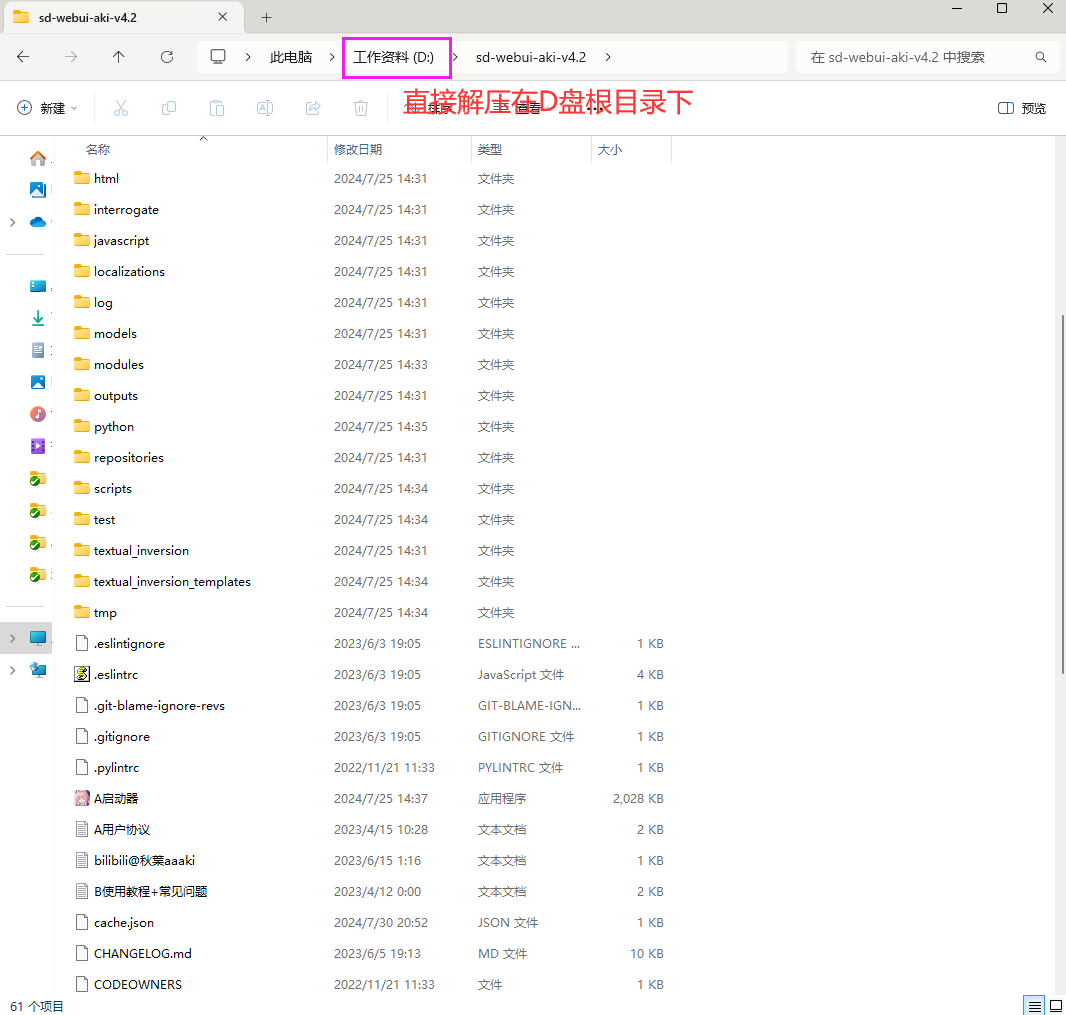
2、第二步,点击SD文件,右键,选择解压。
* 解压的路径需要注意:
(1)最好解压到一个盘的根目录,尽量不要把安装包放在太多路径层级里面
(2)安装路径里面不要出现中文或者空格
(3)选择安装的硬盘空间需要大于100G,因为SD后面需要安装很多大模型小模型,它们占用的内存会比较大
四、启动Stable Diffusion
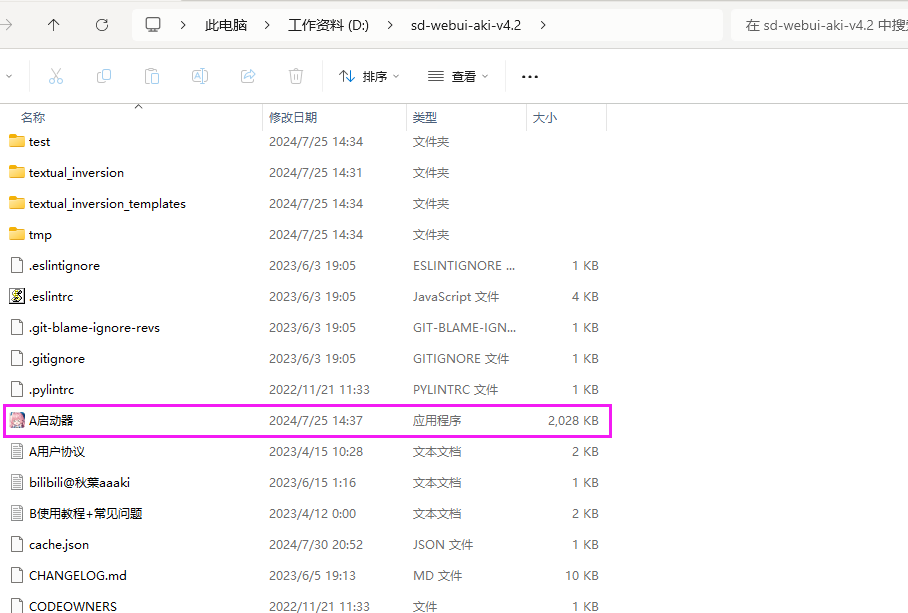
在刚刚解压的SD文件的根目录下,找到如下图所示的一个图标,双击打开
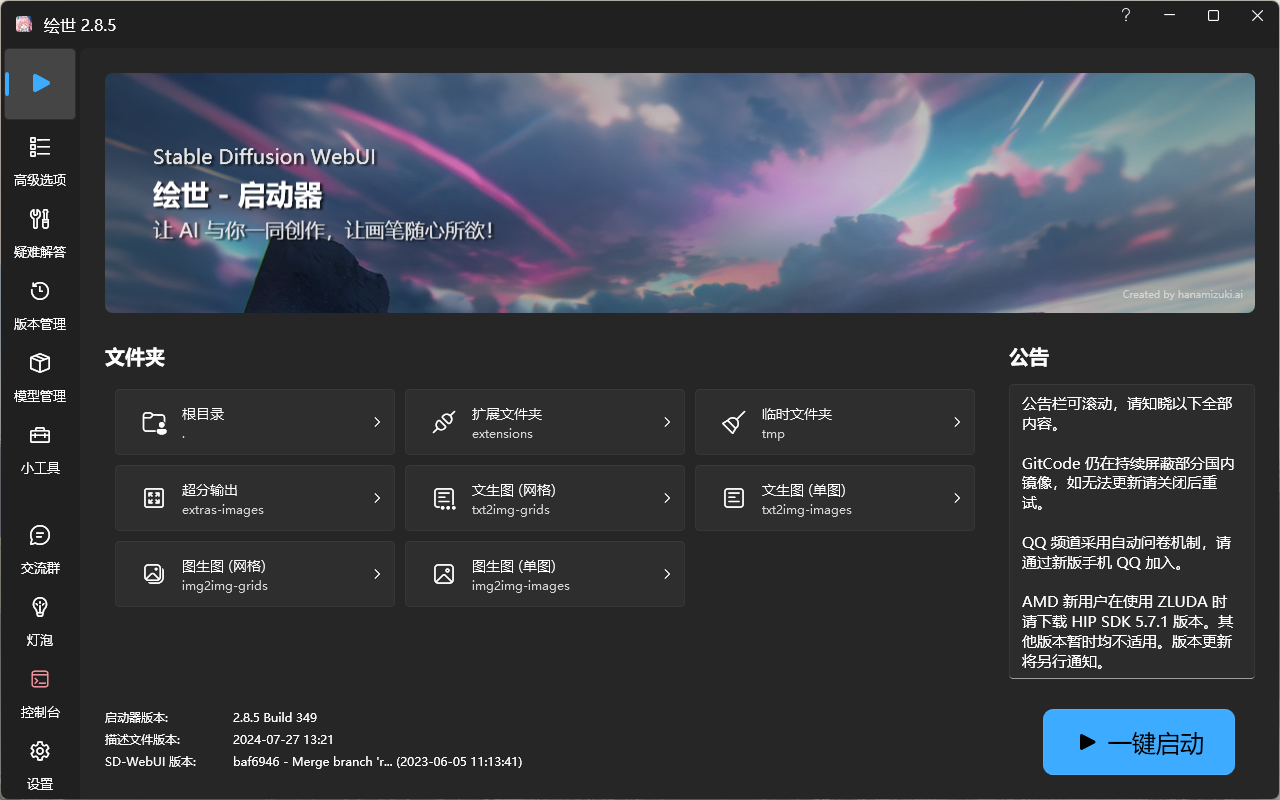
首次打开,可能需要下载更新,等待一定的时间,启动完毕后,显示的就是如下图的界面(SD启动器):
点击右下方的按钮【一键启动】,打开SD绘图界面
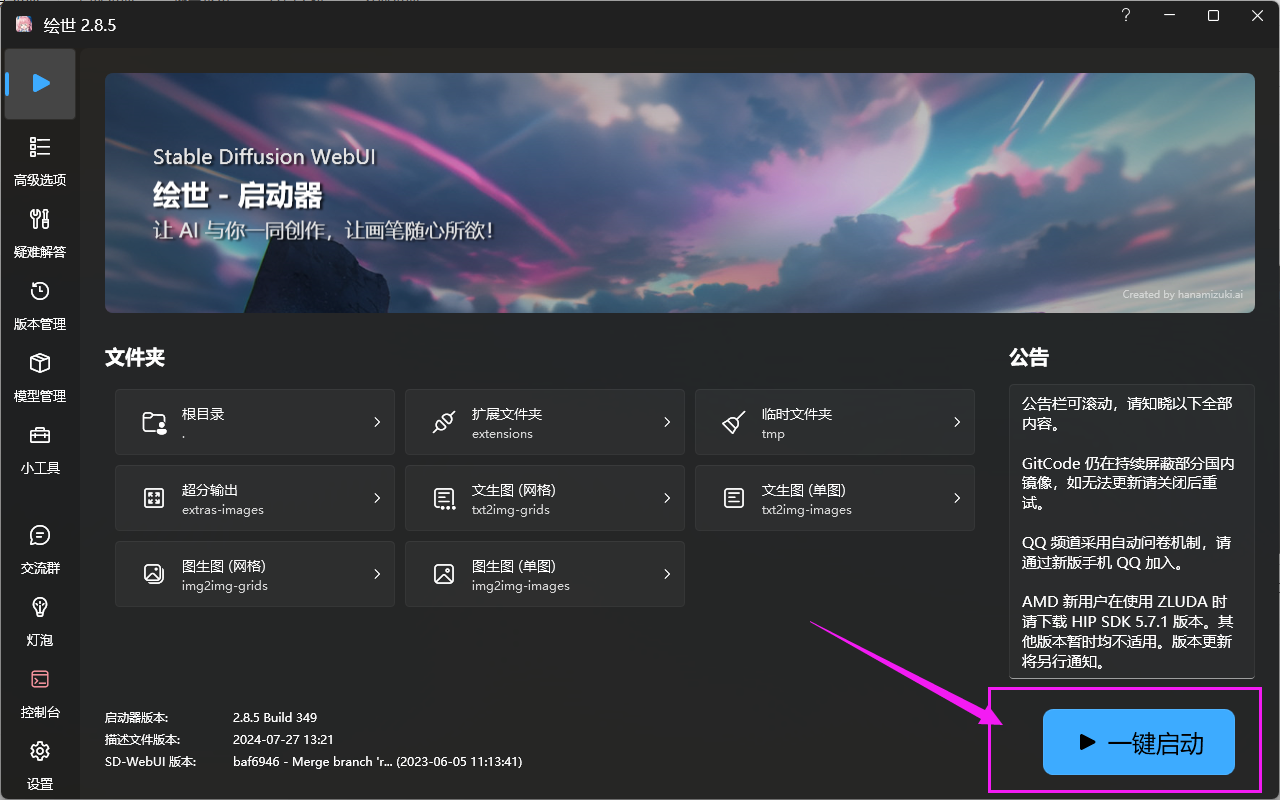
这个启动过程也需要等待一段时间
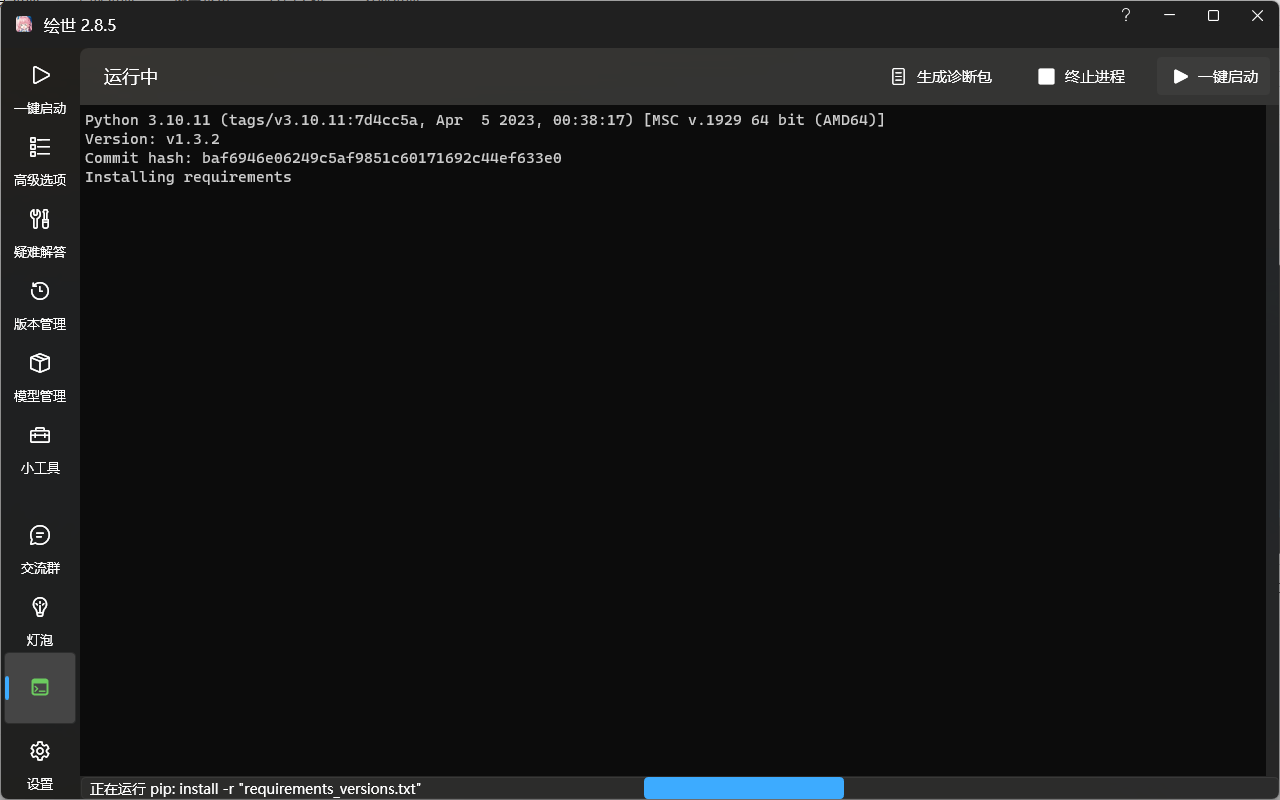
启动完毕后,会【自动】打开浏览器,显示如下图所示的界面,就是SD的绘画界面了。
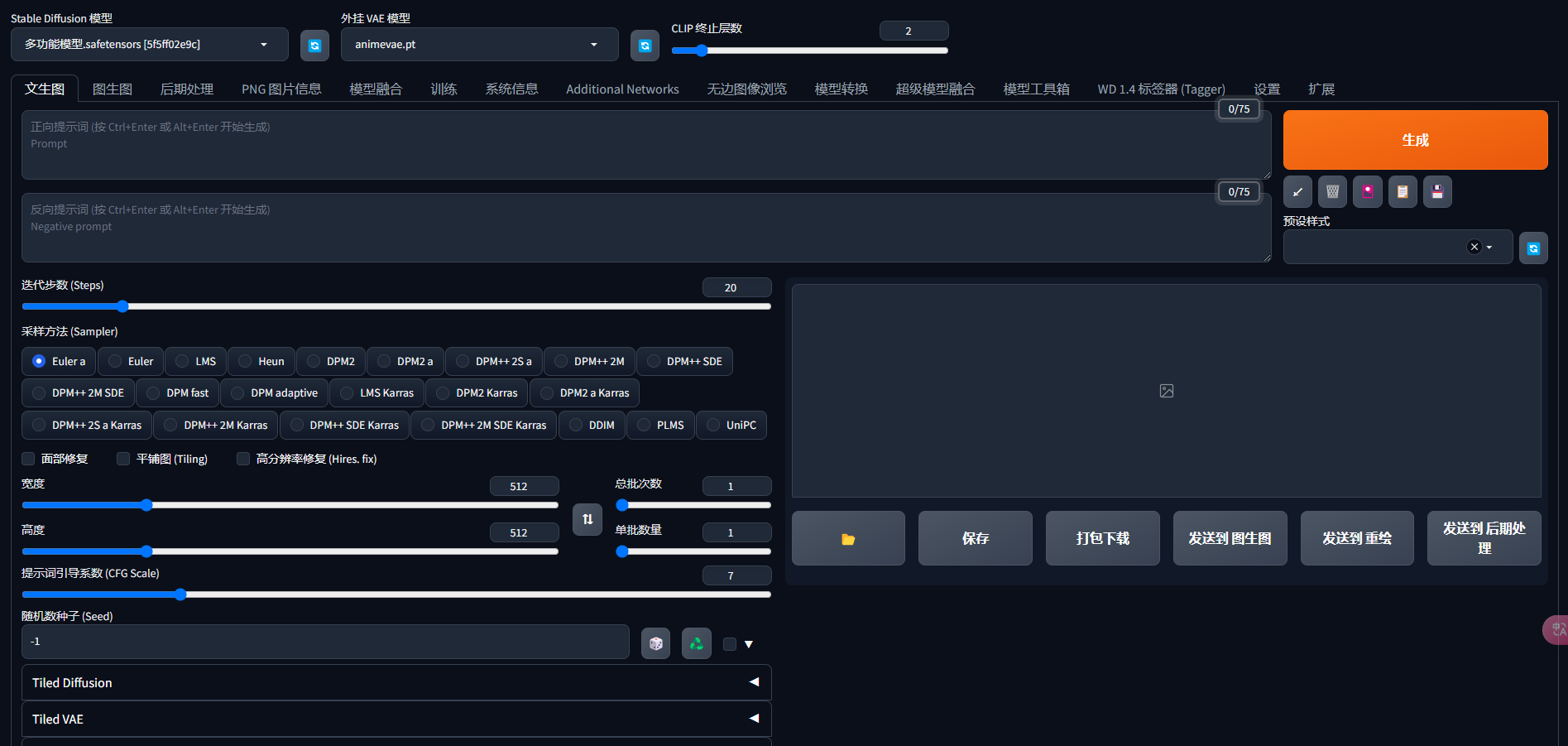
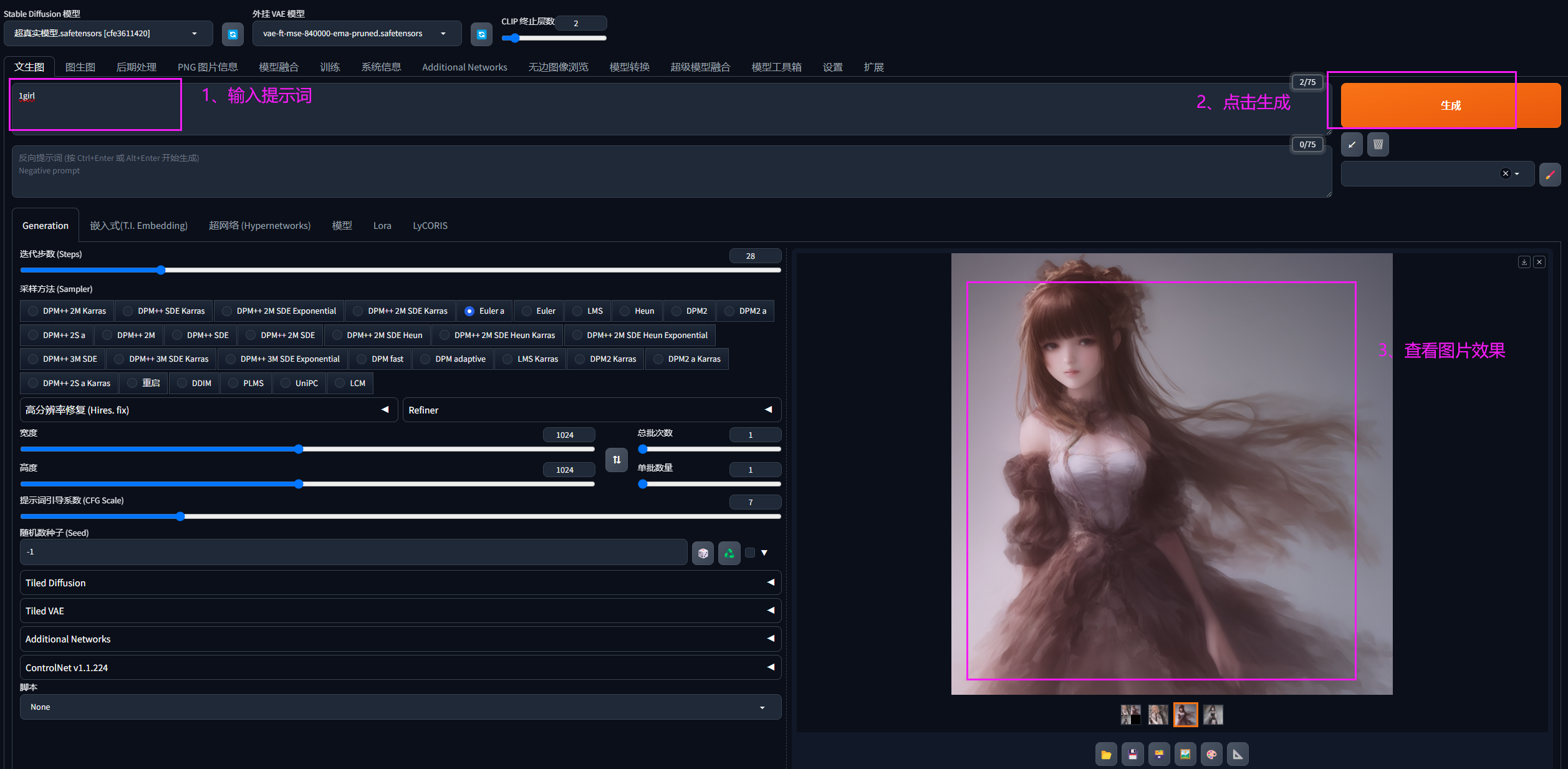
然后你可以随意输入一个提示词(英文),然后点击生成,第一次生成的时间会比较久,需要耐心等待一会。
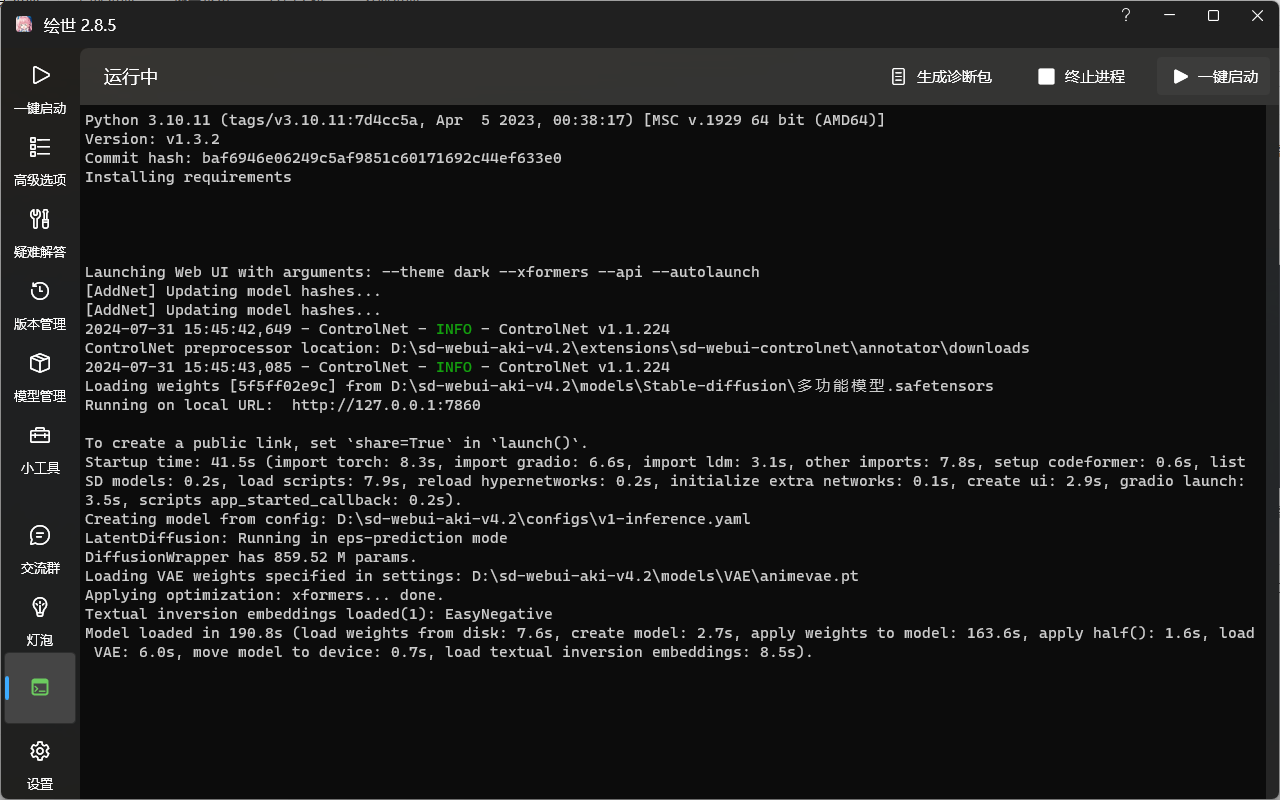
需要注意的是:浏览器SD绘画界面打开之后,以下的应用程序(SD启动器)在绘画使用过程中不要进行关闭。
今天的课程演示了从电脑配置到SD安装整个流程,相信大家对这个操作步骤已经得心应手了,下一篇课程继续为大家讲解SD启动界面的各个参数的功能使用。
暂无评论,快来抢沙发~
热门文章



相关推荐




Copyright 2026 aixinshou.cn 正在备案中


也留下自己的观点?