
第二部分:基础使用篇之 SD绘画界面介绍(Stable Diffusion)
 关注作者
关注作者
因为SD绘画界面涉及的功能点比较多,差不多每个都需要单独开一篇教程来讲解,所以今天的教程只是给大家做一个整体的介绍,让大家知道SD绘画界面分为哪几个部分,每个部分的作用是什么,然后在后续的教程中再进一步展开讲解详细的用法。当我们在SD启动器
因为SD绘画界面涉及的功能点比较多,差不多每个都需要单独开一篇教程来讲解,所以今天的教程只是给大家做一个整体的介绍,让大家知道SD绘画界面分为哪几个部分,每个部分的作用是什么,然后在后续的教程中再进一步展开讲解详细的用法。
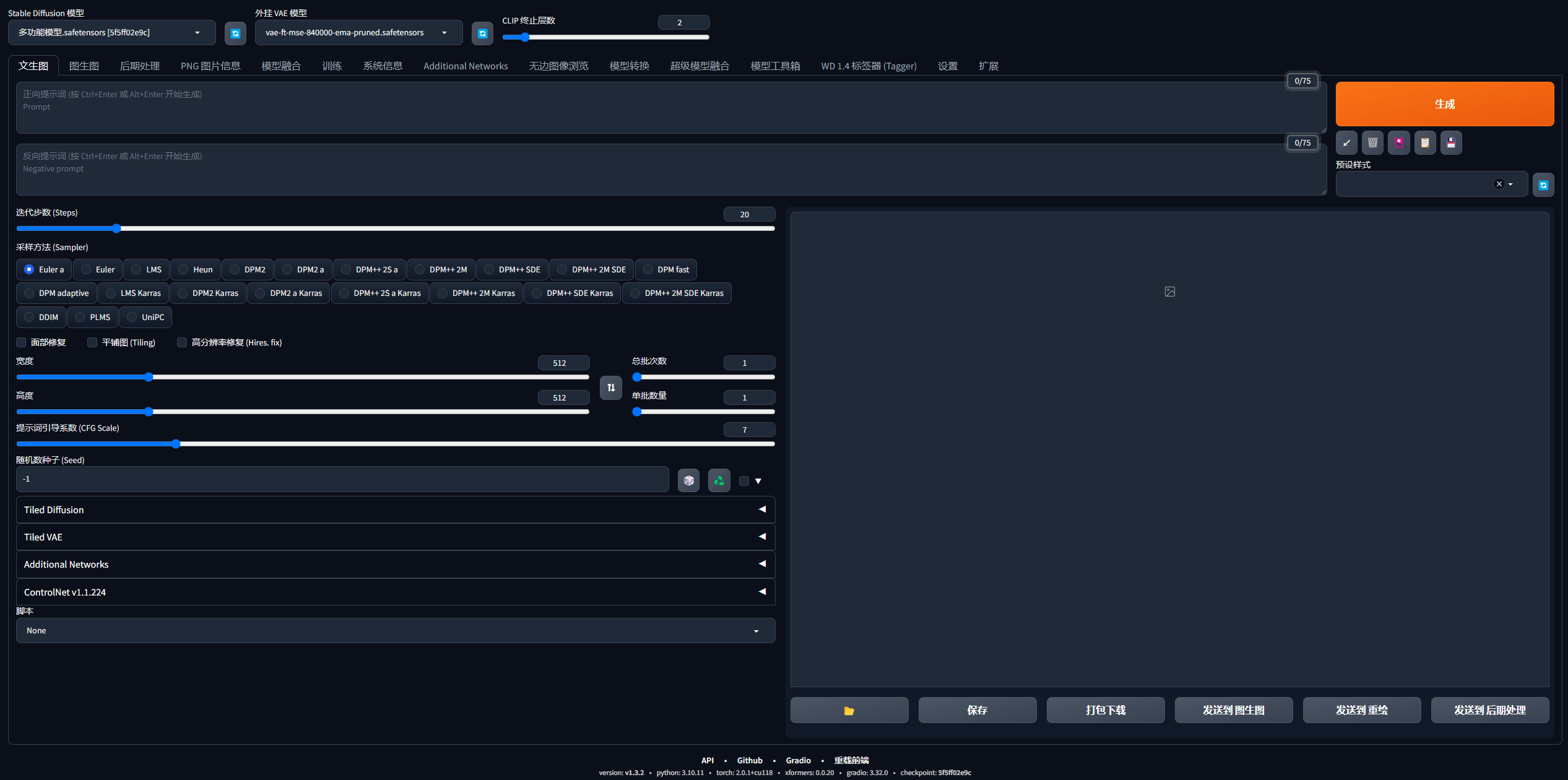
当我们在SD启动器中,点击【一键启动】按钮,启动完毕之后,浏览器会自动打开SD绘画界面的网址,如下:
SD绘画器的界面乍一看非常的复杂,有很多的参数区、功能区,眼花缭乱的,让一些新手小白很容易望而却步,但是实际每个模块的功能都比较独立且好概况。
一、模型区
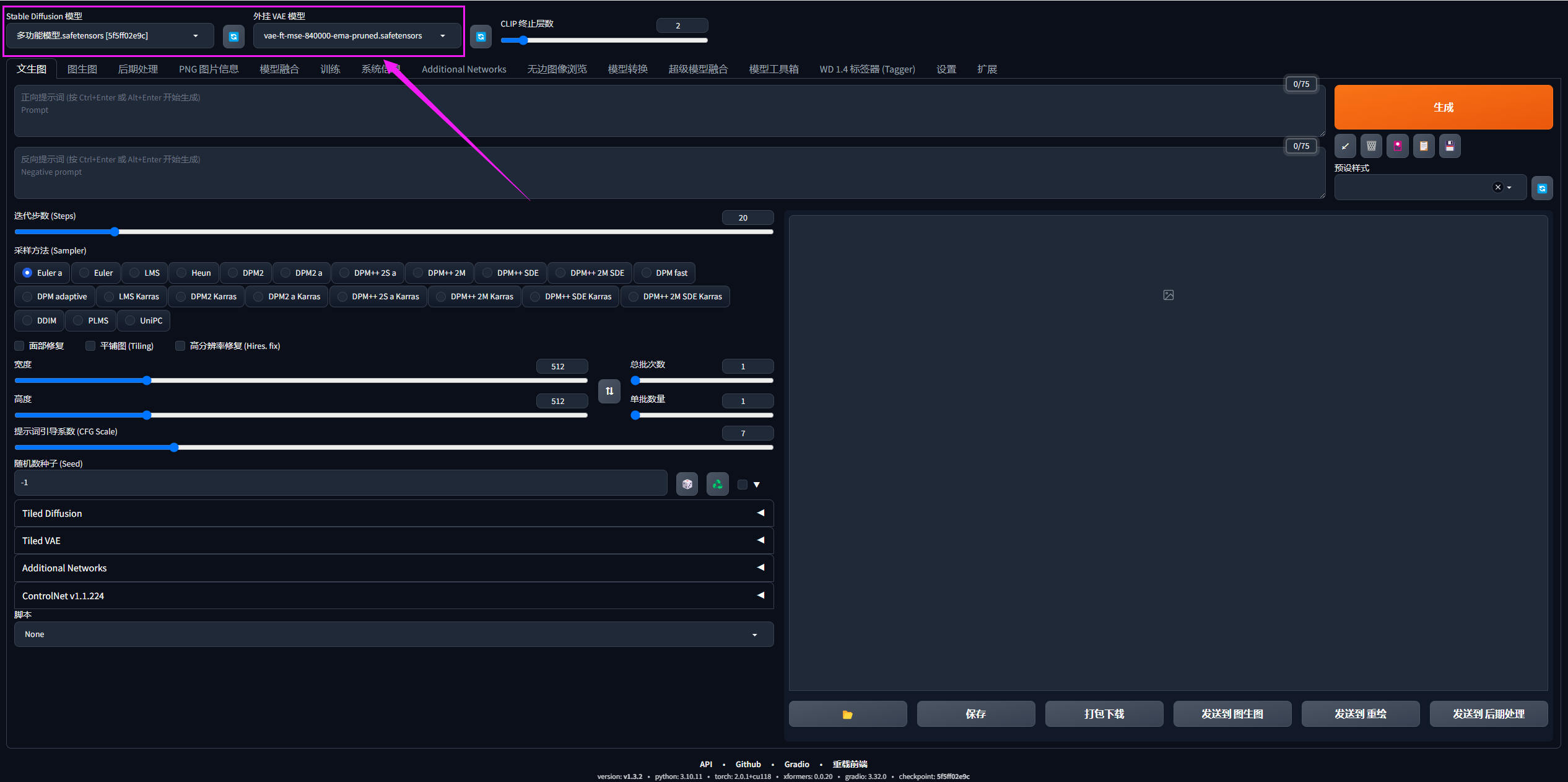
模型区位于SD绘画界面的左上方。我们可以在这里选择不同的模型,选择了什么模型直接决定我们的出图风格。模型会分为二次元模型、真实性模型、3D模型等等很多很多,如果选择了二次元模型,那么我们生成的图片就会偏向于二次元风格。
SD模型的下载、安装和使用我都会在后续的教程中再展开讲解。
 、
、
二、提示词区
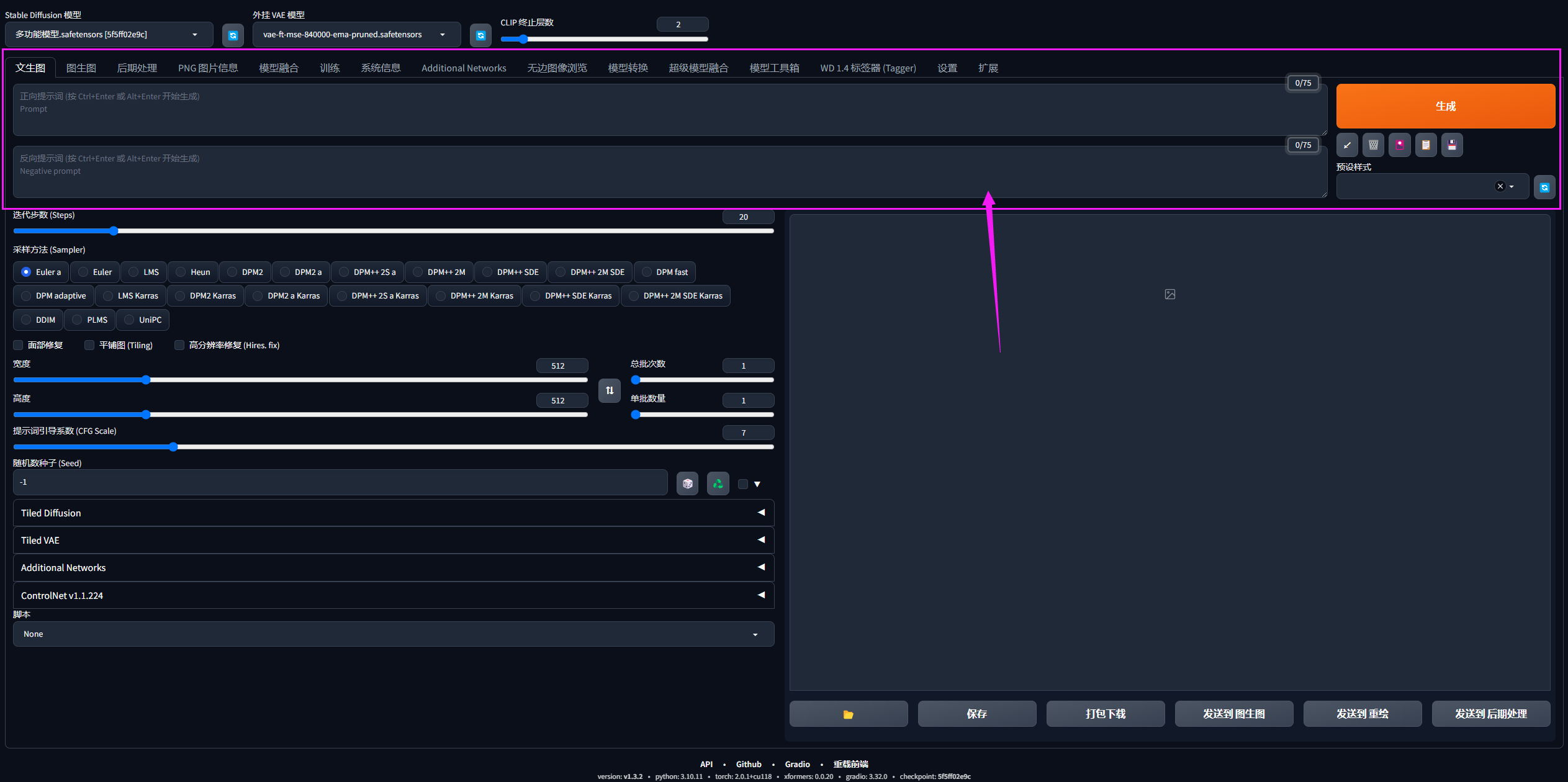
SD的第二个模块就是提示词区。
1、我们可以在提示区上方的选项卡切换来选择生图的类型,如文生图、图生图等等
2、我们最常使用的就是文生图,在文生图界面下,会有两个提示词区:
(1)正向提示词:这里输入的是你想要图片包含的内容有什么,比如:一个女孩,那么生成图片就会是一个女孩的照片
(2)反向提示词:这里输入的是你不希望图片包含的内容有什么,比如短头发,那么结合你的正向提示词,就会生成一个不是短头发的女孩的照片
提示词输入的文字为英文格式,如果为中文格式,很有可能SD识别不出来,导致生图效果不好。
关于提示词如何写、提示词从哪里参考、如何提高提示词权重等,这些我们会在后续的教程展开详细讲解。
三、参数调整区
参数调整区涉及的参数比较多,也算是整个SD绘画界面里面最难理解的一个部分。
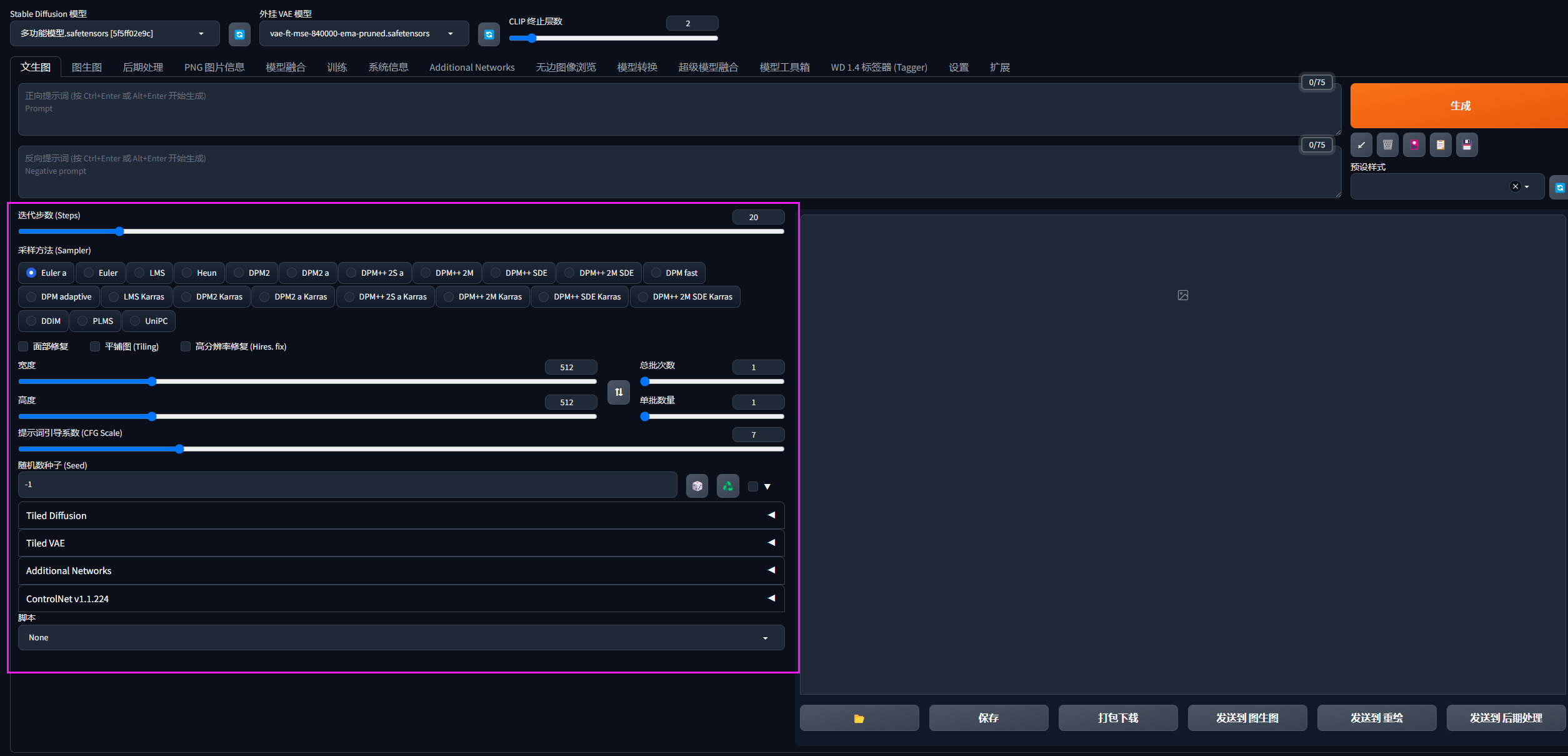
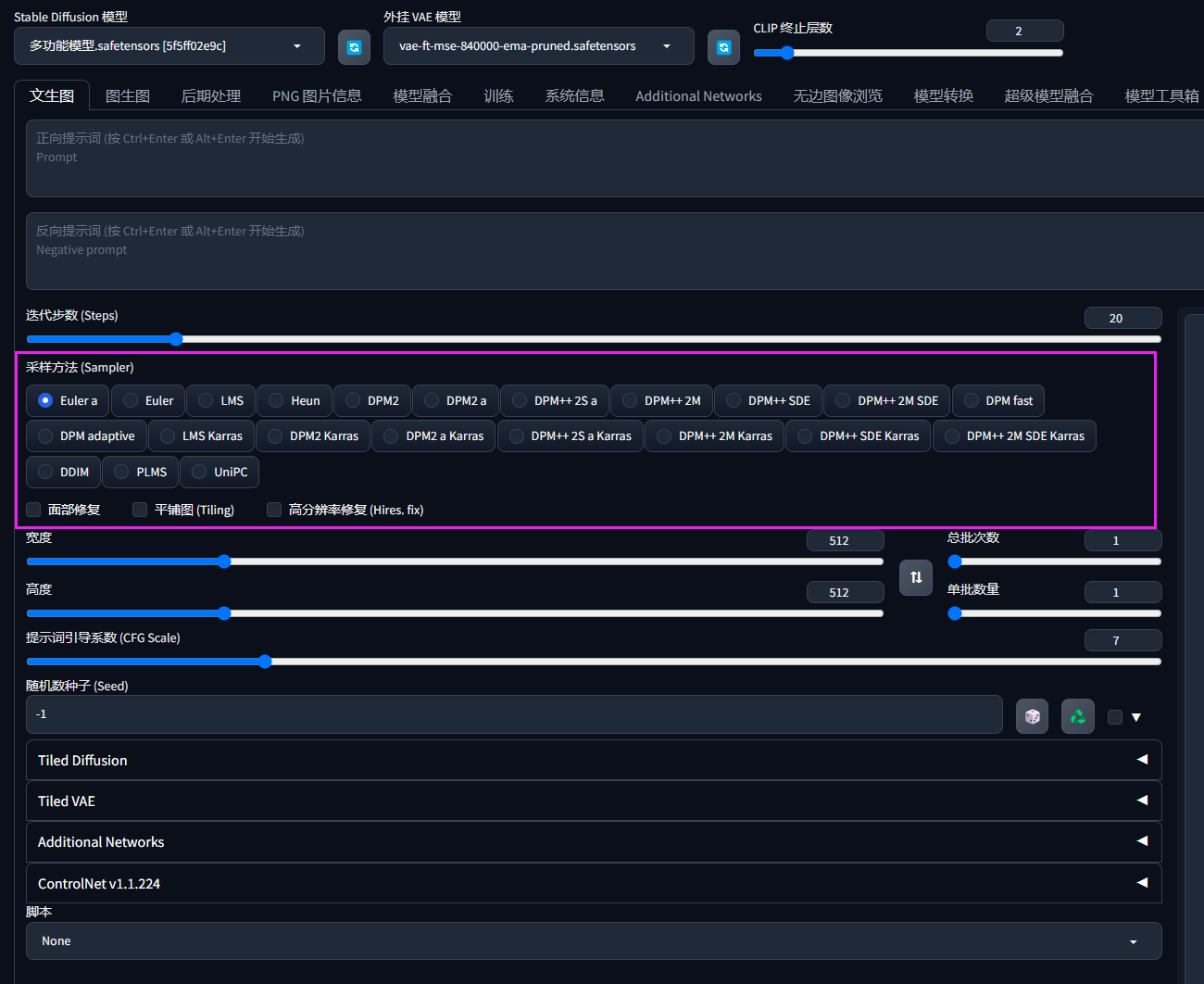
1、采样方法
要理解SD的采样方法,首先得了解SD的出图原理。这里我只用最简单的方式帮助大家理解,SD出图分为两个步骤,第一步是前向扩散(添加噪点),第二步是去除噪点。
想象一下,你一开始看到的是一张特别模煳的照片。通过Stable Diffusion技术,这张照片会一步步变得越来越清晰,最终呈现出所有的细节。这就好比你在慢慢擦掉一块蒙在眼镜上的雾,看到的东西越来越清楚。(这个由模煳到清晰的过程就是SD出图的过程)
再举个例子,Stable Diffusion就像一个非常有耐心的画家,他会先在画布上随意涂抹,可能看起来很乱。然后,他会一步步地调整这些涂抹的地方,慢慢地,一幅美丽的画作就完成了。
采样方法选择不同,对图片生成的精细度也不同,因为每个采样方法都代表一个学习过程,学习过程有加噪点和去噪点,不同的方法会导致去除的噪点不同,就会导致出图的质量不同。
同样的,采样方法如何选择,后续也会有单独一个教程和大家讲解哦。
2、迭代步数
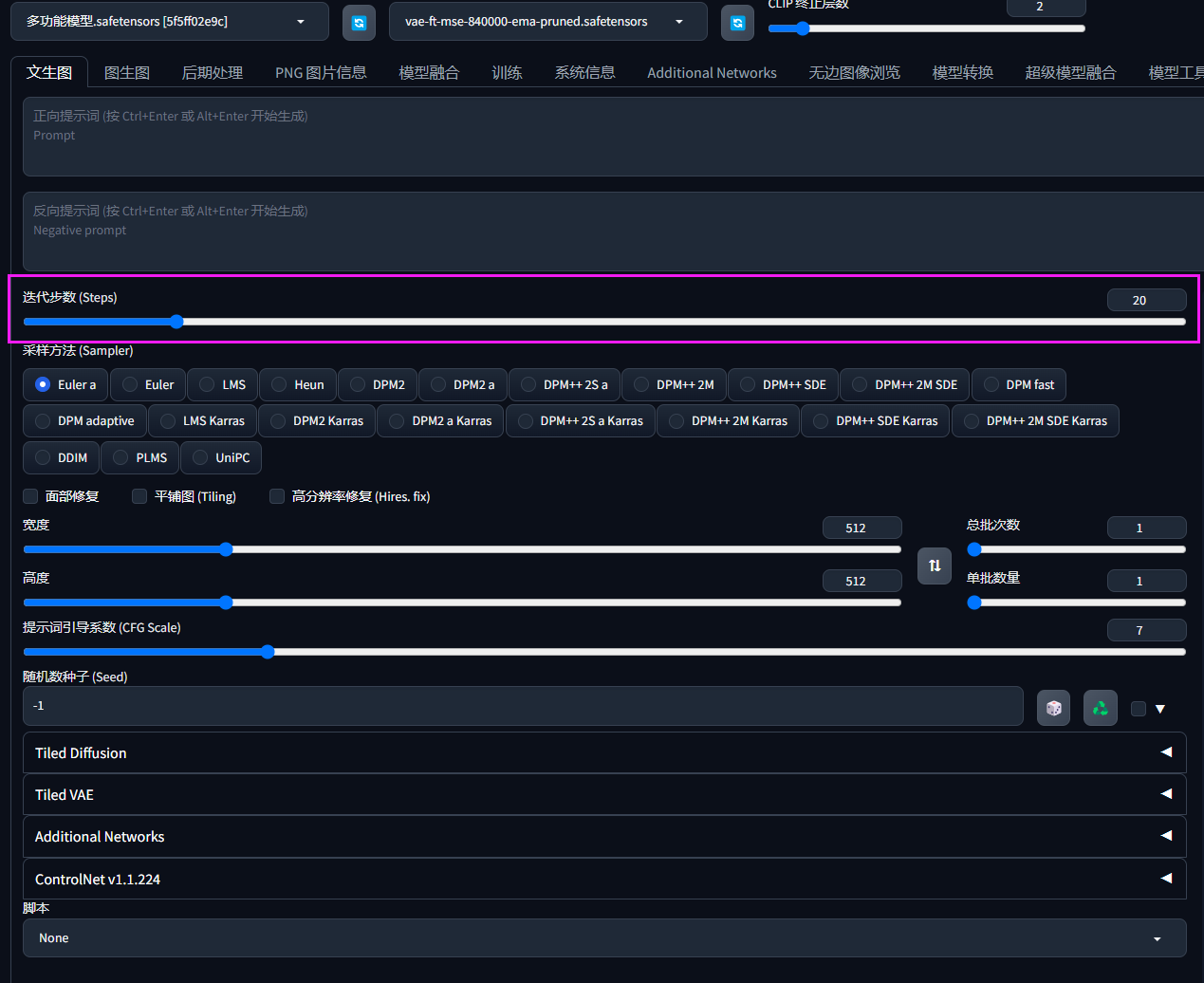
迭代步数,就是去噪点的迭代步数。如果迭代步数是1,那么得到的图片可能是一个质量很差的效果,就像要求你画幅画一样,如果步数为1,让你一笔画完,那作画效果就不会很好。随着迭代步数增加,作画就越精细,出图的效果就越好,但迭代步数也不是无限大,最好在20~40步即可。
3、高分辨率修复
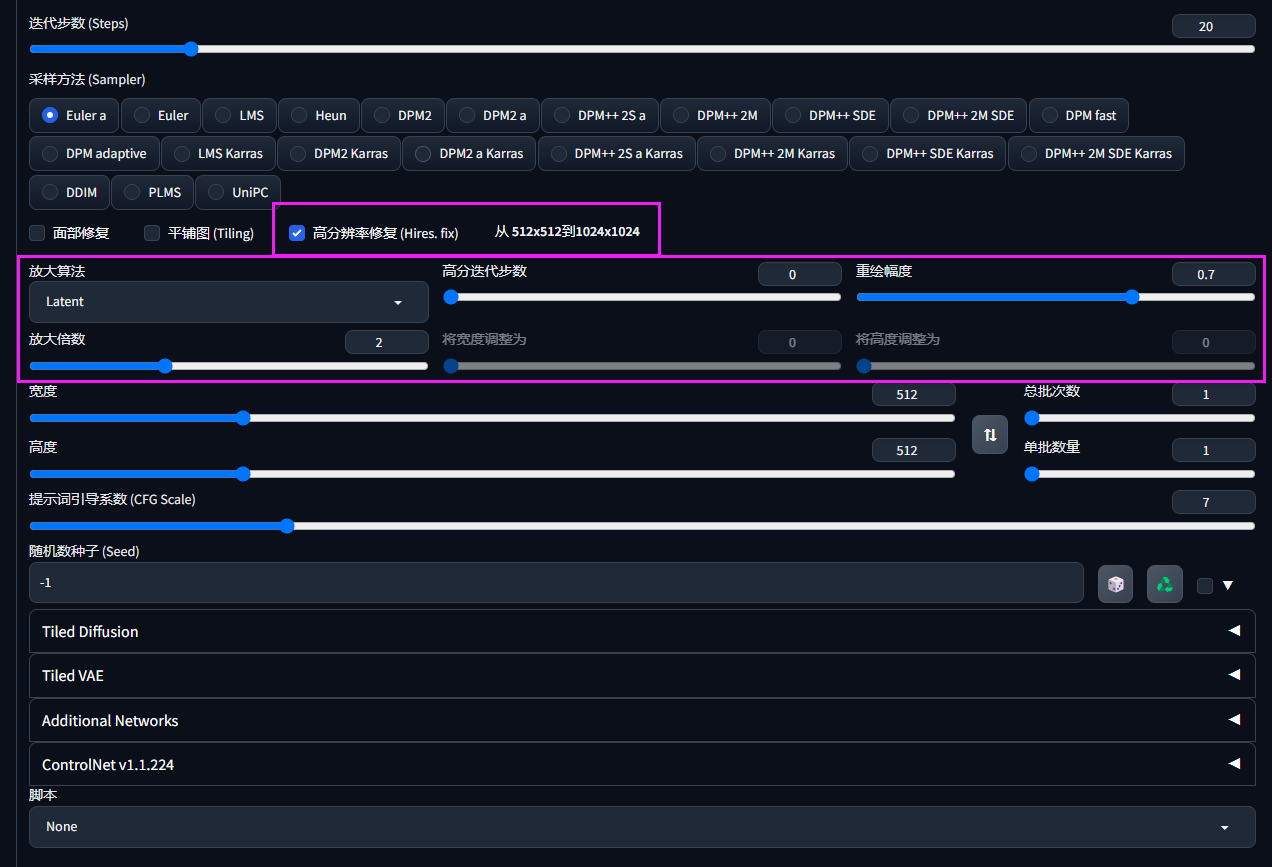
SD训练的常规尺寸是512*512,但是这个尺寸对很多想要生成的壁纸、海报等效果的人来说是不够的,这个时候就可以勾选下图的【高分辨率修复】,这样就可以将生成的图片变成分辨率更高的高清图片,还可以修复画面很多细节。这块也会涉及到新的参数设置,我们后续单独开一篇教程讲解。
4、图片宽高、总批次数、单批数量
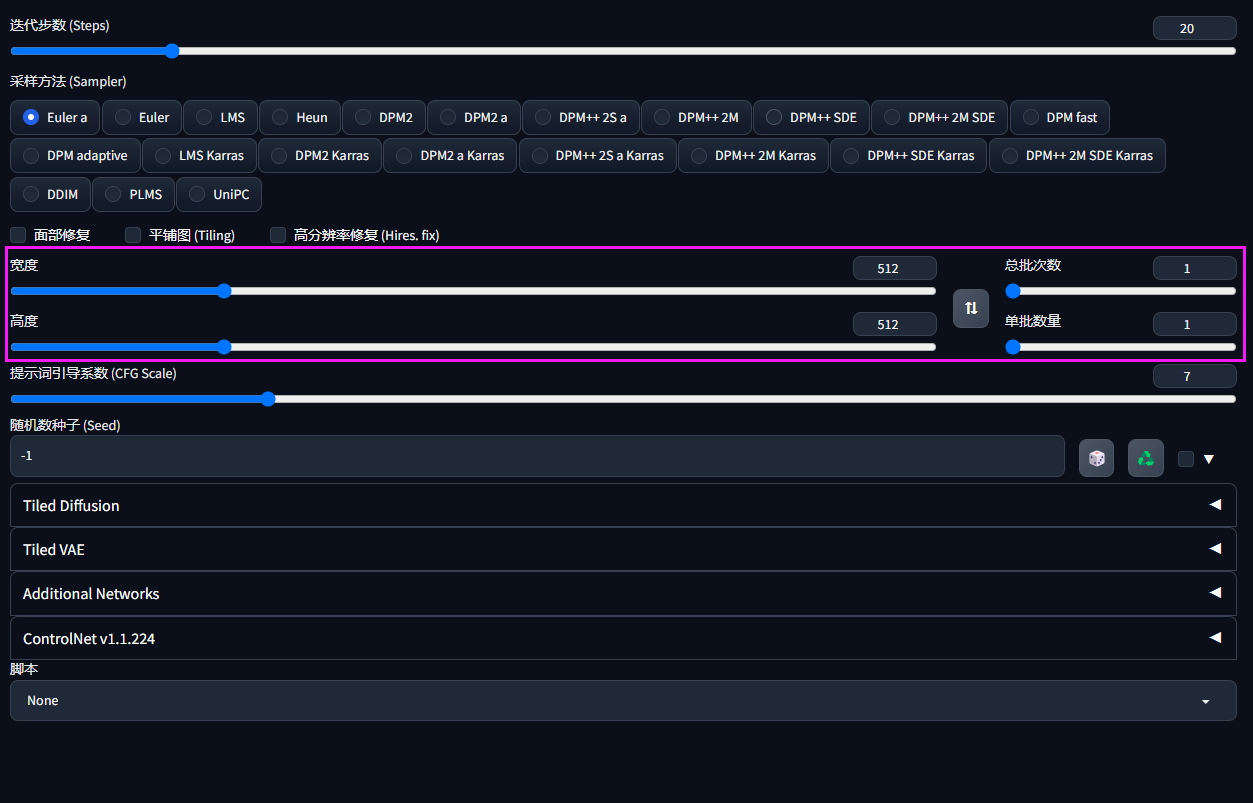
(1)SD训练图片的宽高通常为512*512,如果我们后续要生成更高分辨率的图片可以选择【高分辨率修复】功能进行扩大。
(2)总批次数:即一共执行多少次图片生成任务,默认值为1,最大值为100
(3)单批数量:即每次任务生成多少张图片,默认值为1,最大值为8。
举例:
总批次数为2,单批数量为1,那么就会一次生成2*1=2张图片
总批次数为1,单批数量为2,也会生成1*2=2张图片
总批次数为2,单批数量为2,会生成2*2=4张图片
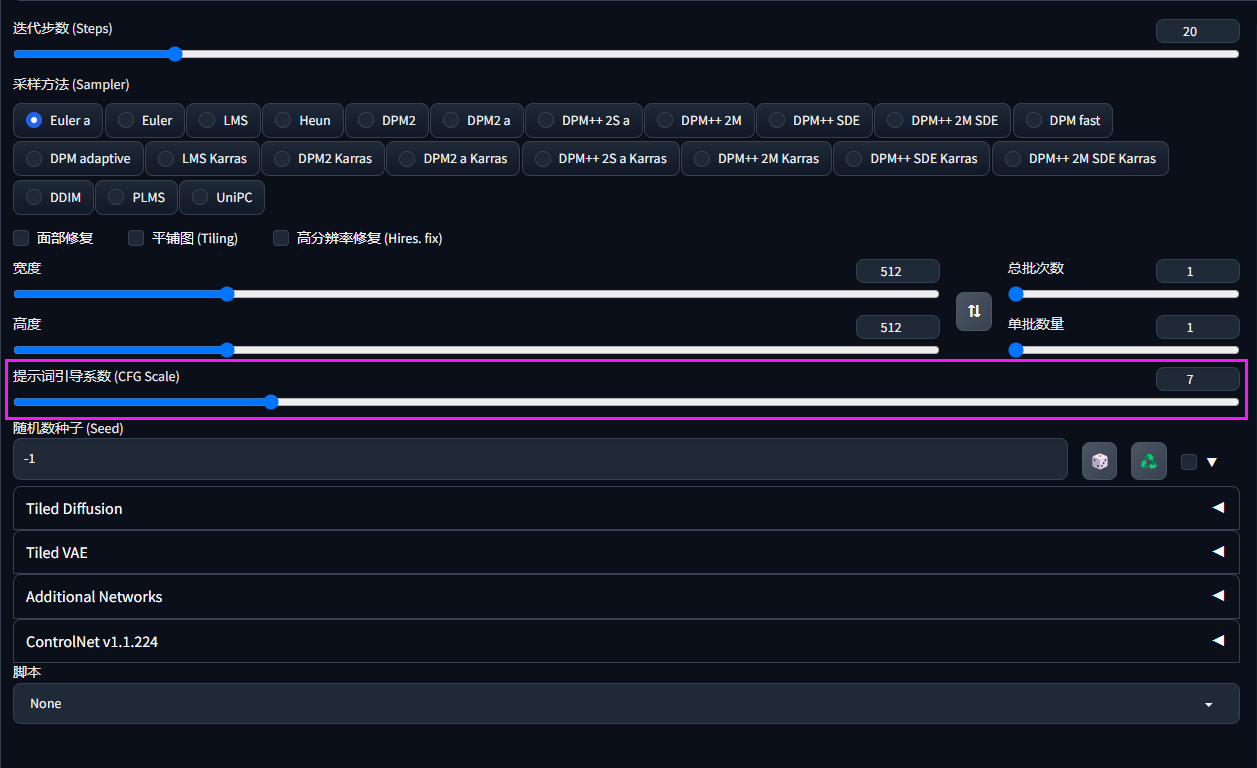
5、提示词引导系数
可以简单理解为在绘画创作过程中,AI受你提示词影响程度的大小。数值越大,那么AI就会严格按照提示词进行创作;数值越小,AI受提示词的约束就越小,创新就越高。适合的提示词引导系数在7~12这个范围。
6、随机数种子
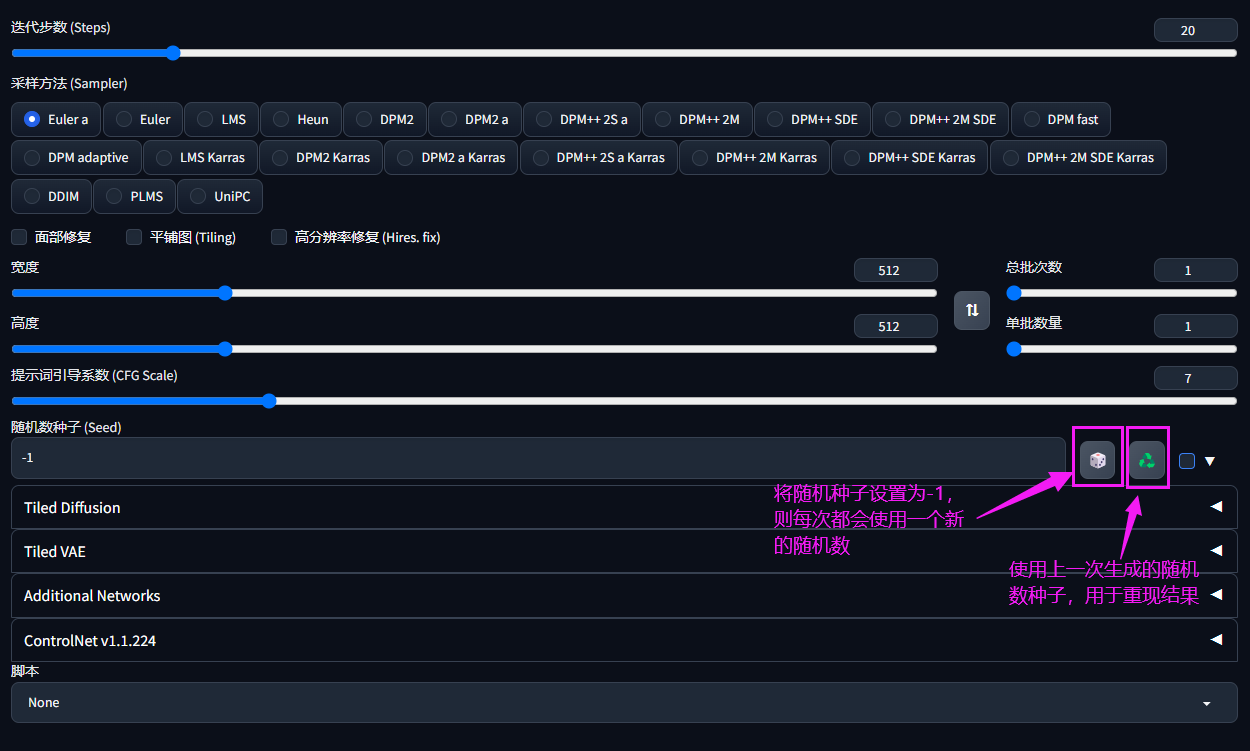
随机数种子有两个选项,如下图标注:
(1)如果随机数种子为-1,则表示AI每次出图是随机生成,每次图片的效果可能不一样
(2)如果你想下一次图片的风格要和上一张大差不差,可以点击下图中第二个图标
7、插件区
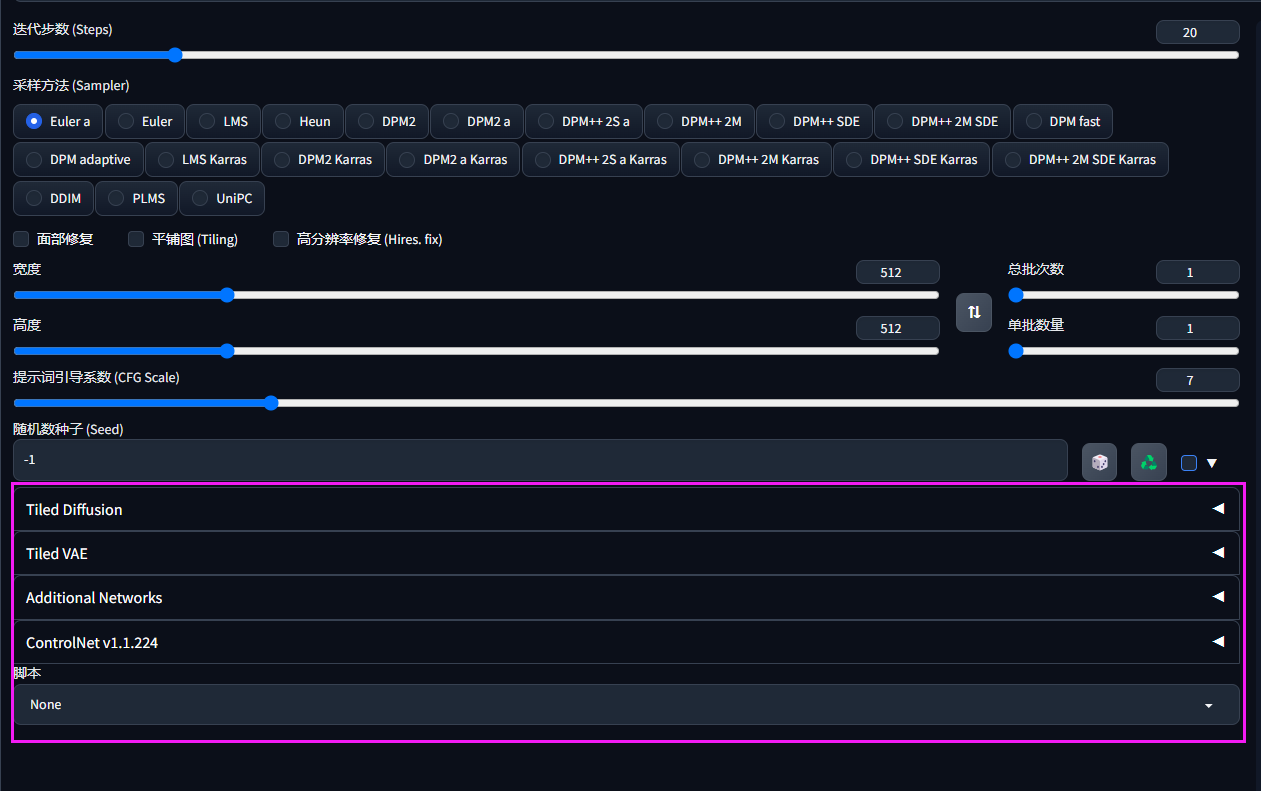
这块比较复杂,后面课程细说
四、出图区
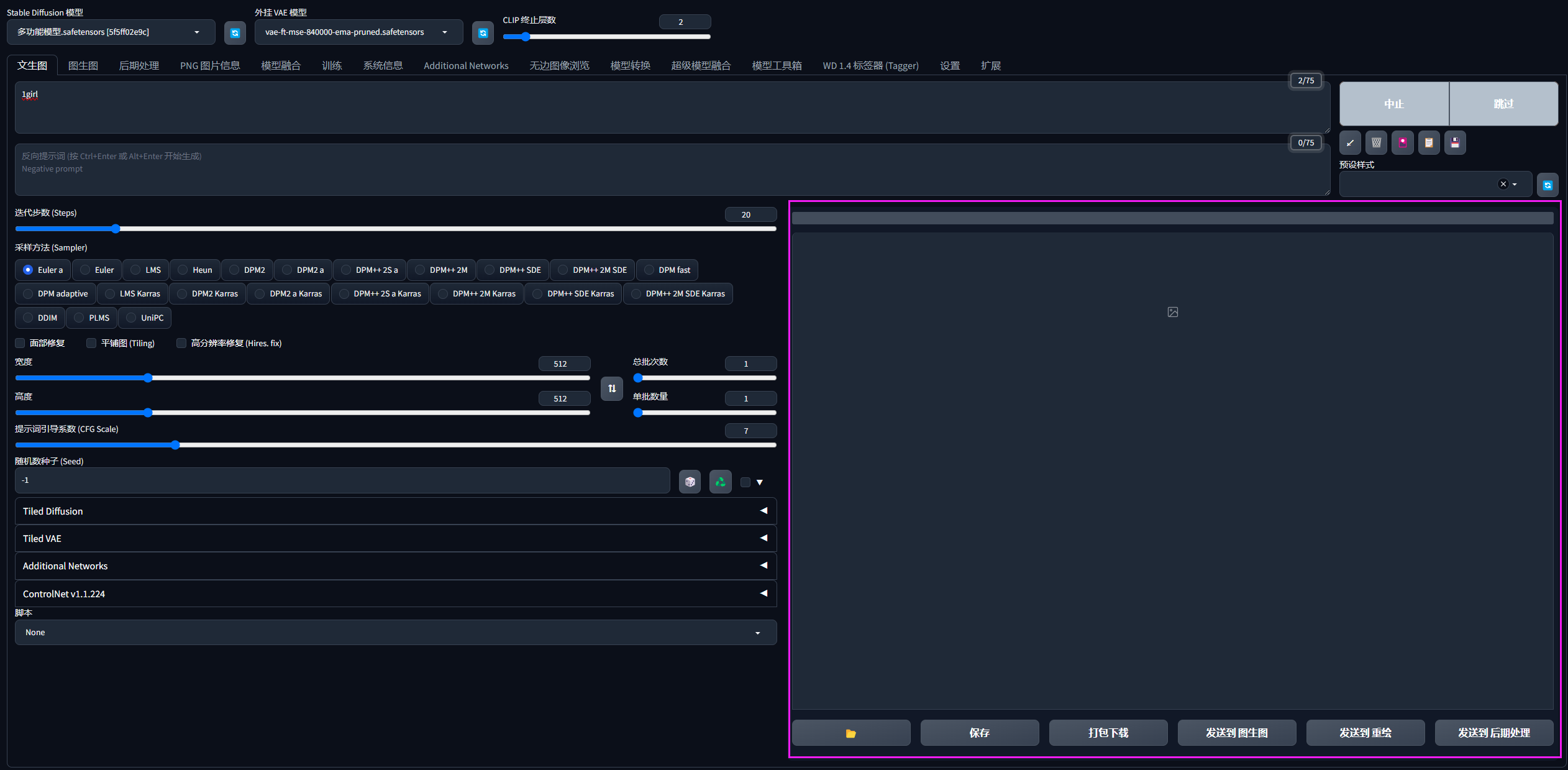
这是SD最终出图展示的地方,每次生成的图片会显示在右下角。你可以点击查看大图,进行下载等操作。
好了,今天这篇SD绘画界面的总体介绍就到这里结束了。希望看完这篇教程的小伙伴可以对SD绘画界面有一个大体的了解,知道每个区域有哪些东西,每个东西大概有什么作用。后面我会就SD大模型、参数配置等影响出图一些重要的功能单独分别单独开一篇教程再详细讲解的。
暂无评论,快来抢沙发~
热门文章


相关推荐


Copyright 2026 aixinshou.cn 正在备案中


也留下自己的观点?