
第九部分:controlnet应用之 姿势控制(OpenPose)
 关注作者
关注作者
在进行AI绘画和图像生成时,很多用户希望能够将具体的动作、姿势或者人物形态精确地控制住,这就需要用到 ControlNet 插件中的一个强大功能——OpenPose。OpenPose 可用于控制人物的姿势生成,可以准确生成特定姿势的人物图像
在进行AI绘画和图像生成时,很多用户希望能够将具体的动作、姿势或者人物形态精确地控制住,这就需要用到 ControlNet 插件中的一个强大功能——OpenPose。OpenPose 可用于控制人物的姿势生成,可以准确生成特定姿势的人物图像。例如,生成运动员的动态动作、舞蹈姿势、或者其他特定姿态的角色。 适用于动漫人物、游戏角色、插画中需要精确控制人物动作和姿势的场景,尤其是动画片或漫画中的人物动态设计。
一、选择人体姿势参考图
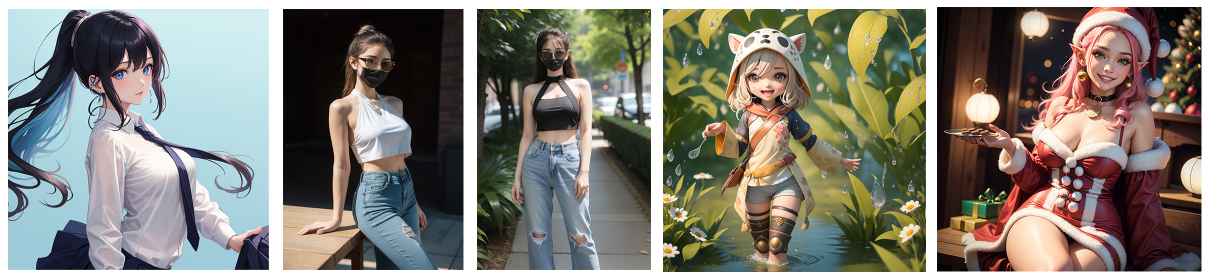
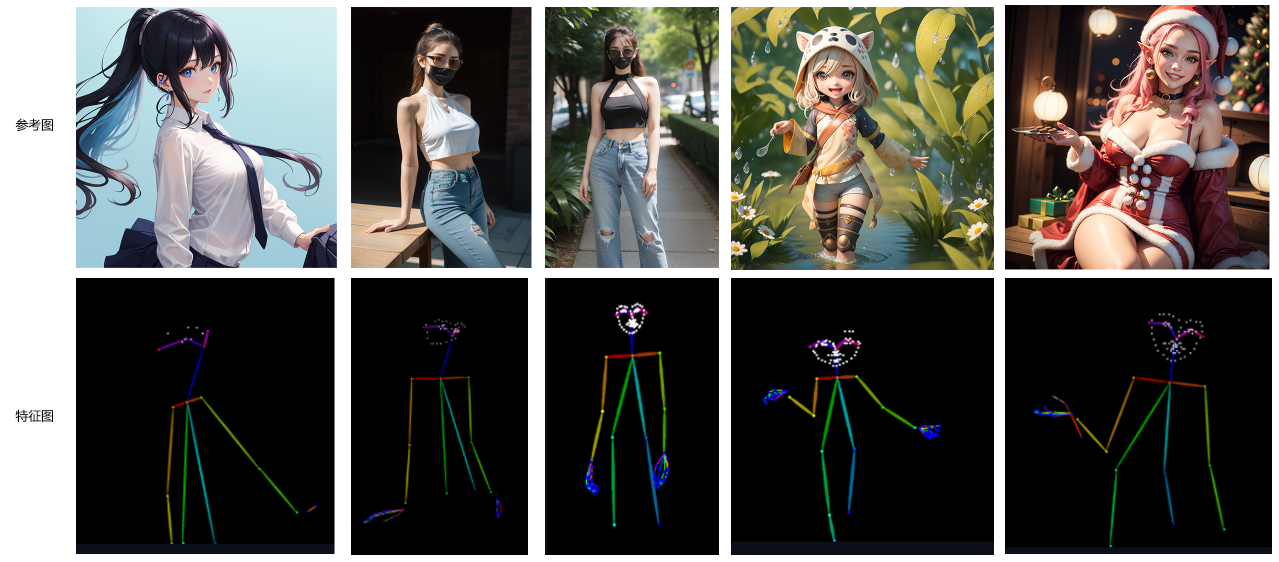
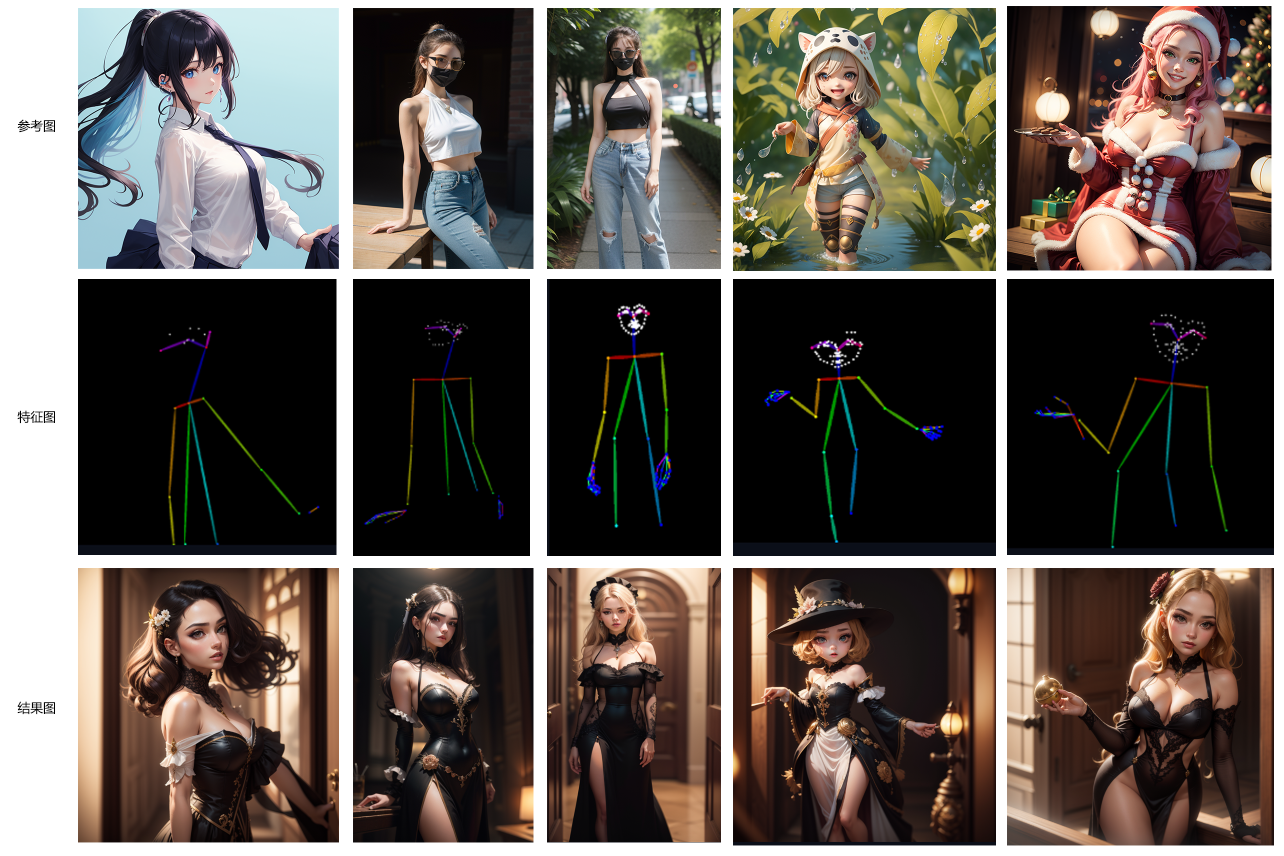
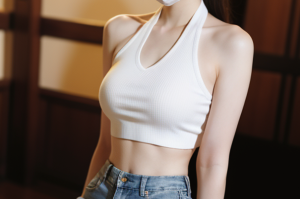
OpenPose功能需要一张带有明确姿势的参考图像,参考图画面元素尽可能精简,避免提取的动作特征图会不准确。如下图所示:
二、利用OpenPose提取动作的特征图
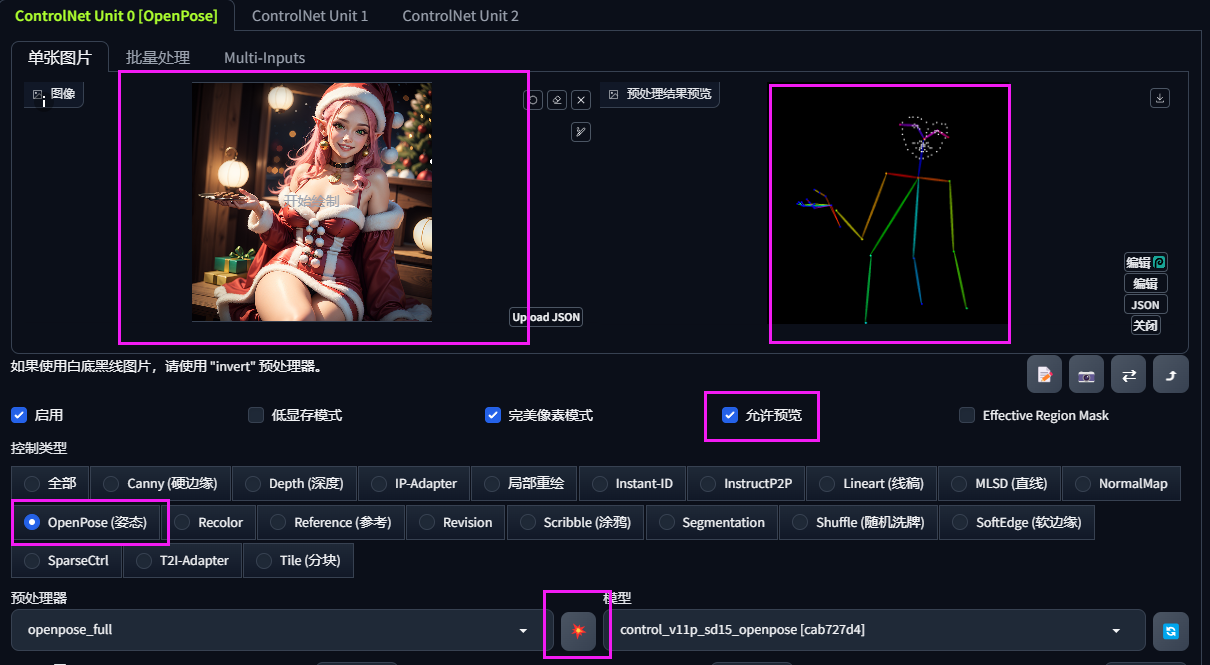
1、上传参考图
2、选择”Openpose“控制类型
3、 勾选允许预览按钮,点击小爆炸按钮,查看提取出来的动作特征图
三、设置基础信息
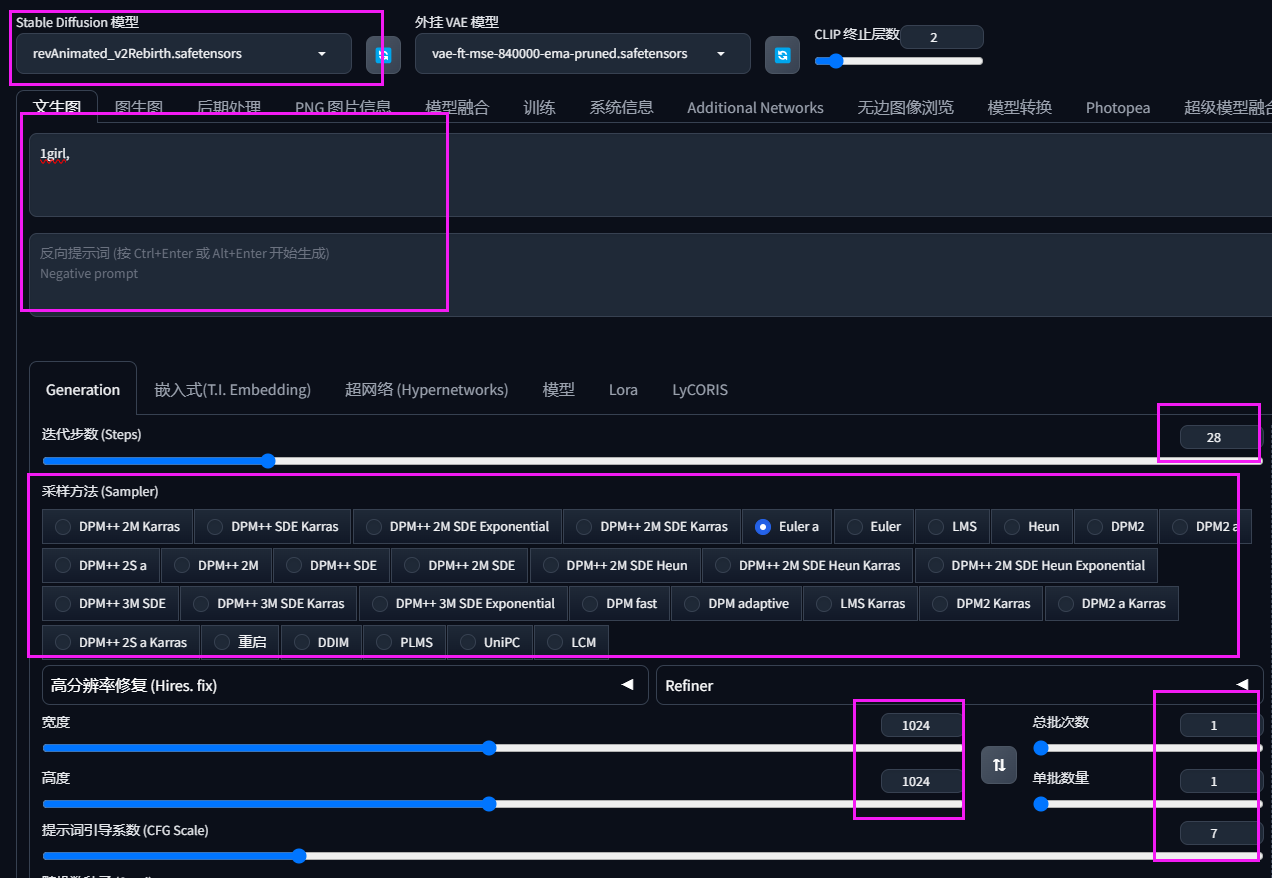
1、选择大模型:可以根据需要,自行选择想要风格的大模型,如写实的、动漫的等
2、输入提示词:因为ControlNet生成的只是动作特征图,即姿态线条,并不涉及别的信息,所以需要自己加上必要的提示词来控制图像其他的信息生成,如画面质量、人物穿着、所在场景等
3、设置迭代步数、采样方法、图像宽高:这些都是根据个人需要可以自行设置、选择
四、生成效果图
完成以上步骤后,即可点击生成按钮,生成效果图。如下图所示,ControlNet的OpenPose提取的动作特征图就被很好得复刻出来了。
五、实用技巧总结
1、使用合适的姿势图
姿势图的质量直接影响到生成图像的效果。如果姿势图太模煳或不准确,生成的图像可能会出现关节错位或姿势不自然的情况。所以,尽量选择清晰、标准的姿势参考图。
2、 多次调整参数、多次出图
初次生成图像时,可能并不完美。这是正常的,因为AI出图随机性较大,你可以通过调整参数(如提示词、宽高等)或者多生成几次图片, 来微调结果,直到达到你想要的效果。
3、 尝试不同的艺术风格
OpenPose不仅仅适用于写实的图像生成,你还可以尝试搭配不同的艺术风格,像是动漫风格、插画风格等,让你的作品更具个性和创意。
4、结合其他ControlNet功能
ControlNet插件不止提供OpenPose功能,它还支持其他控制功能,比如:Canny边缘控制、深度图控制等。你可以尝试将不同的控制功能组合使用,来达到更加细致的效果。
六、适合的创作场景
1、 人物插画和角色设计
如果你是一名插画师或漫画作者,使用OpenPose可以帮助你快速创建人物的姿势,使得角色的动作更加自然和有表现力。
2、 动态场景制作
对于需要动作感和动态效果的图像生成,OpenPose是一个非常有用的工具。你可以根据具体的动作要求生成不同的姿势图,进行高效的创作。
3、 姿态教学与参考
为绘画教学或摄影参考提供标准的人体姿态模型。
4、 广告与商业宣传
生成特定姿势的模特图像,用于广告设计或产品展示。
5、 服装与配饰展示
用特定姿势展示服装设计或搭配效果,提升虚拟试穿的真实性。
通过本文的介绍,相信你已经对ControlNet中的OpenPose功能有了一个全面的了解。OpenPose不仅能为你的Stable Diffusion作品带来更加精准的人物姿势控制,还能帮助你更高效地生成符合你需求的艺术图像。无论你是插画师、漫画作者,还是AI艺术创作者,都可以通过这个功能为自己的作品注入更多的生命力和表现力。
希望你能尽快掌握这个技巧,将其应用到你的创作中,让AI图像生成变得更加得心应手!
暂无评论,快来抢沙发~
热门文章

相关推荐


Copyright 2026 aixinshou.cn 正在备案中


也留下自己的观点?