
第八部分:controlnet插件之 ControlNet参数介绍(上)
 关注作者
关注作者
一、控制单元ControlNet Unit(控制单元)是 ControlNet 插件中的一个核心概念,它代表了一个特定的模块或层,用于处理和调节图像生成过程中的输入信息。这些控制单元的作用是通过将不同类型的控制信息(如边缘图、姿态图、深度图
ControlNet Unit(控制单元)是 ControlNet 插件中的一个核心概念,它代表了一个特定的模块或层,用于处理和调节图像生成过程中的输入信息。这些控制单元的作用是通过将不同类型的控制信息(如边缘图、姿态图、深度图等)与生成模型结合,从而精确地控制最终的图像结果。
controlnet的控制单元所处位置如下:
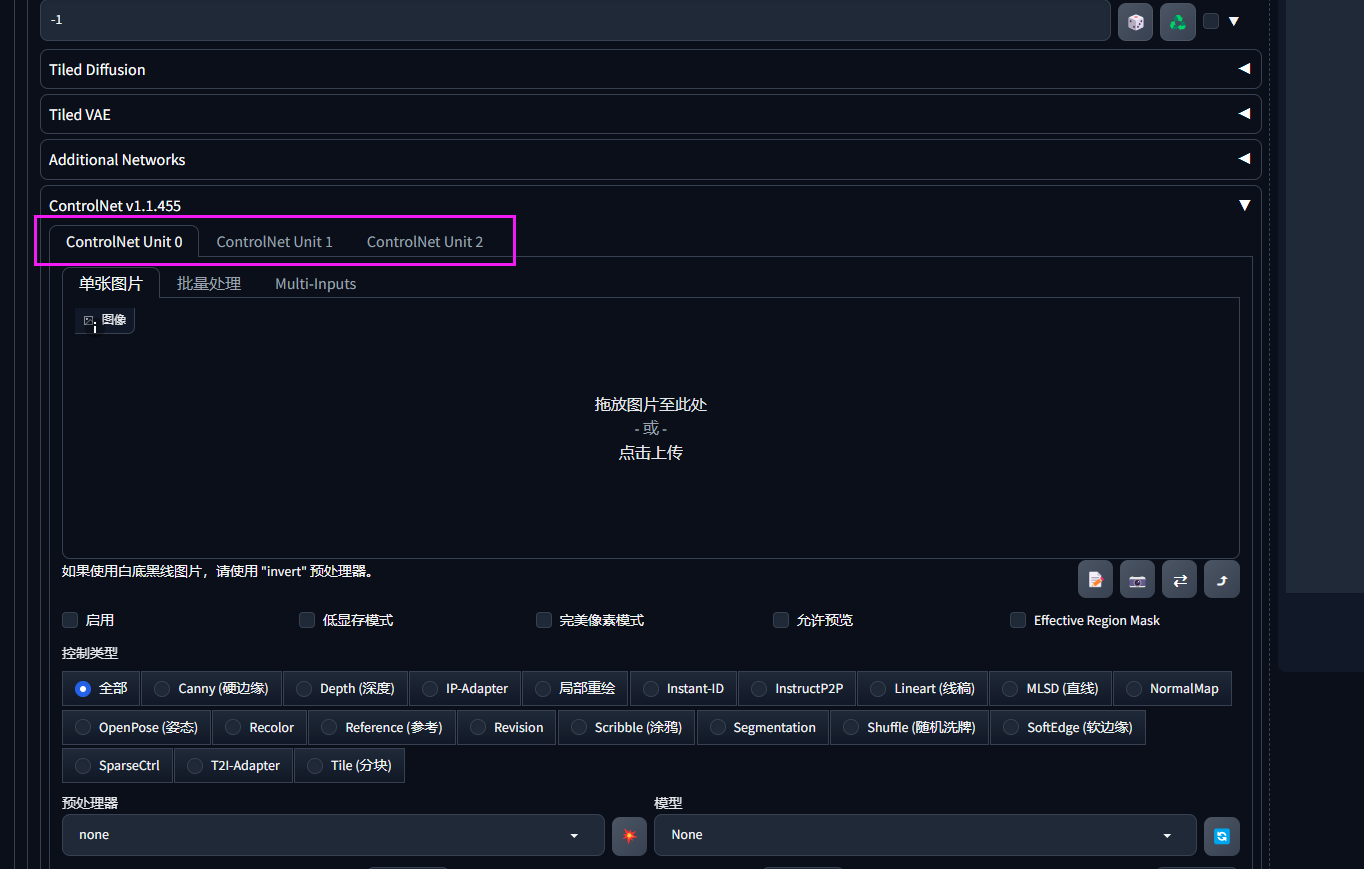
在前面课程中,我们知道,ControlNet的工作流程如下:
1、首先,输入我们要参考的图片
2、选择我们需要控制的图片维度,也就是controlnet预训练的控制模型,如人体姿态控制、 线稿控制等
3、ControlNet会根据我们选择的控制模型,提取出图片中需要参考的特征
4、输入除特征外的其他提示词
5、结合输入的图片、提示词和参考特征,ControlNet进行理解和学习,最终输出结果图
ControlNet的每个控制单元,都可以进行一次以上的第1、2、3点流程:选择图片-->选择控制的图片维度类型-->提取出参考图的图片特征。
在上图中,我们看到,控制单元不是只有一个,还有好几个,如ControlNet Unit 0、 ControlNet Unit 1、ControlNet Unit 2等。 我们为什么需要那么多的控制单元呢?答案是因为每个控制单元里面只能选择一个控制模型类型,即每个控制单元只能提取参考图的一个特征。在一个控制单元里面,你只可以选择提取动作姿态或者景深效果,不可以多选。
当我们生成的图片需要参考图片A的姿势,又需要参考图片A或B的景深效果的时候,就需要两个甚至以上的控制单元了。我可以在第一个控制单元里面输入参考图片A,然后选择控制类型为姿势;接着在第二个控制单元输入参考图片A或B,然后选择控制类型为景深。这样结果图就能同时满足两个特征效果。
(
注意:不同的控制单元输入的参考图片既可以是同一个,又可以不同。
)

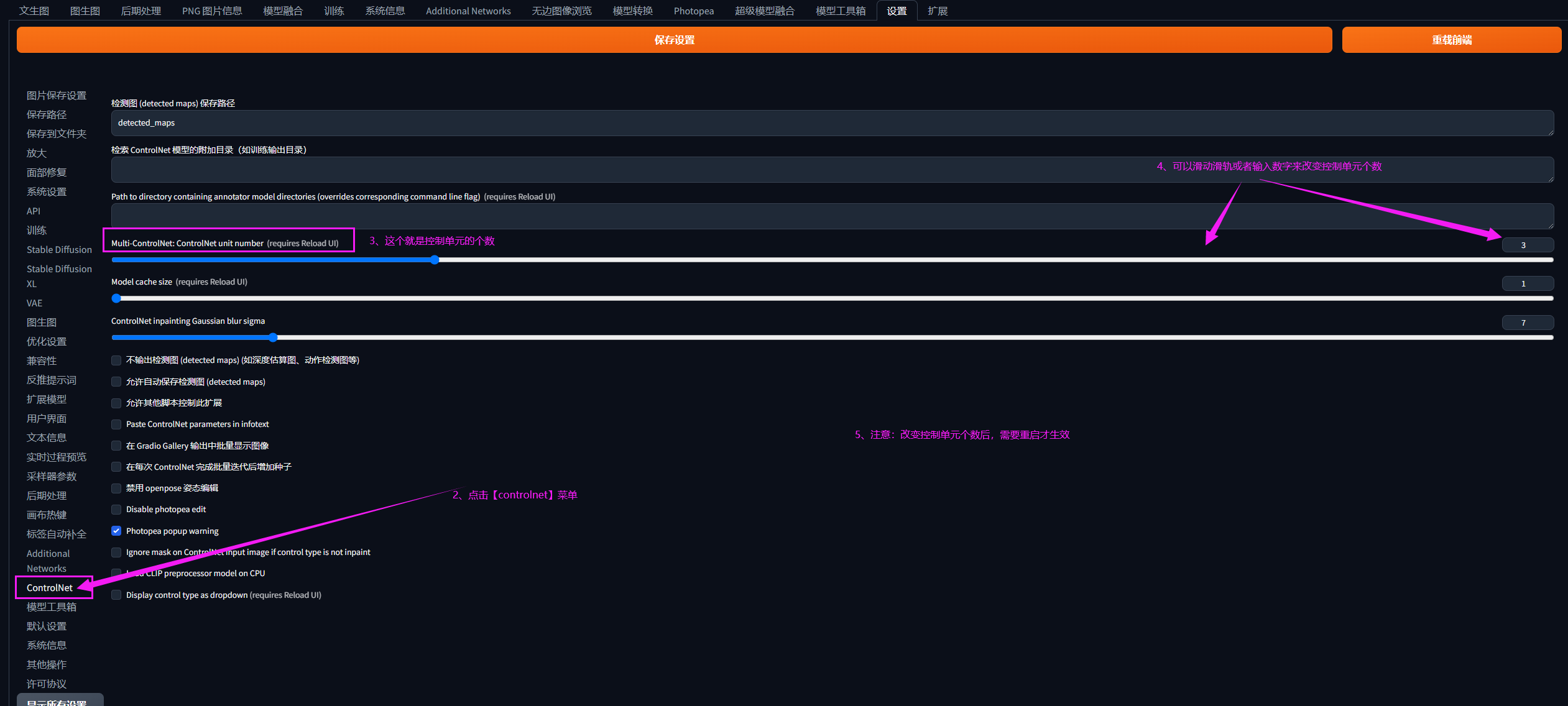
如果我想要更多controlnet控制单元,该如何设置呢?
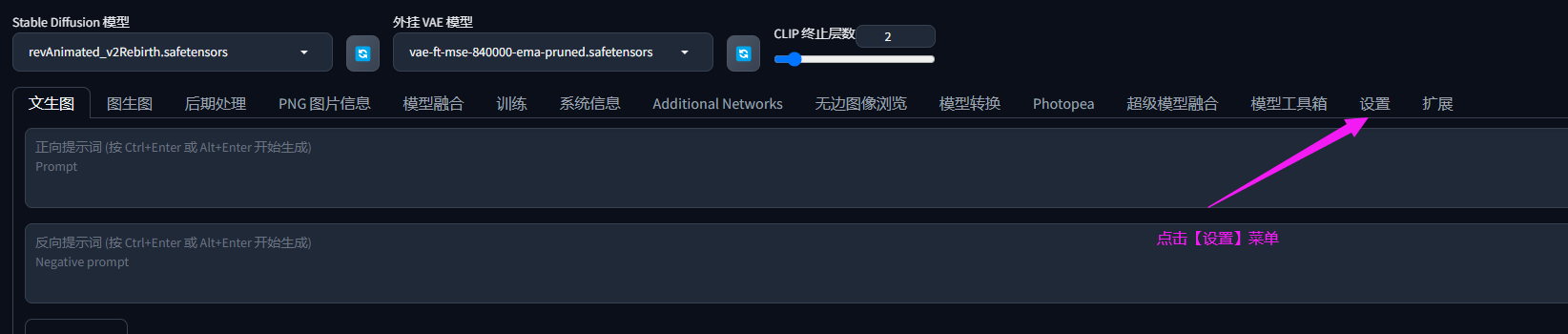
1、点击设置,进入设置菜单
2、按照下图步骤进行设置即可。请注意,修改控制单元个数后,需要重启才会生效。
二、单张图片与批量处理
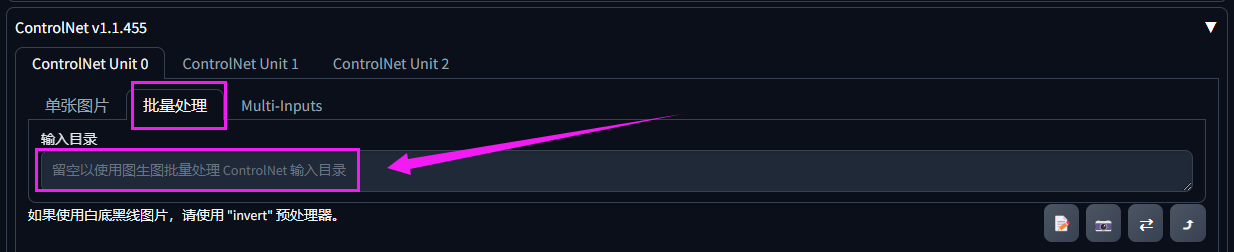
1、单张图片:指的是每次只能上传一张参考图
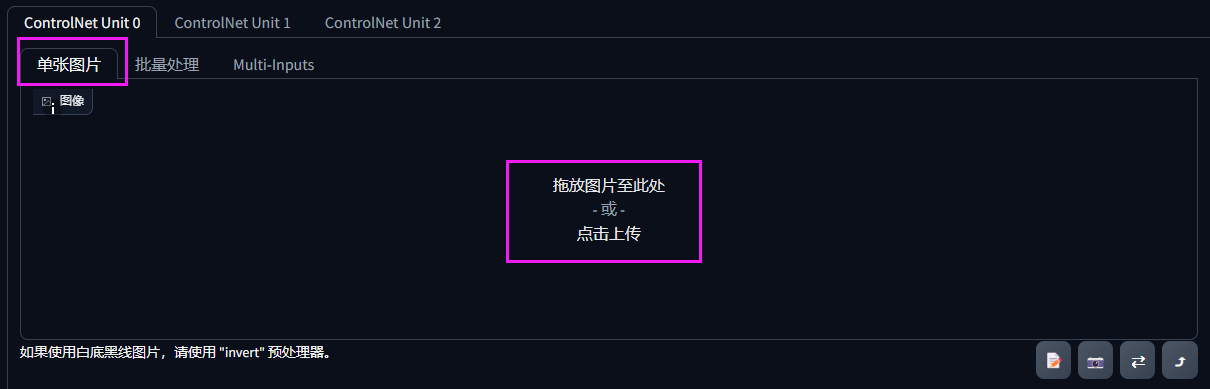
2、批量处理:通过输入图片所在的目录,可以对参考图进行批量上传
这个参数用得比较少,一般都是一张张图片来进行处理的。
三、启用按钮
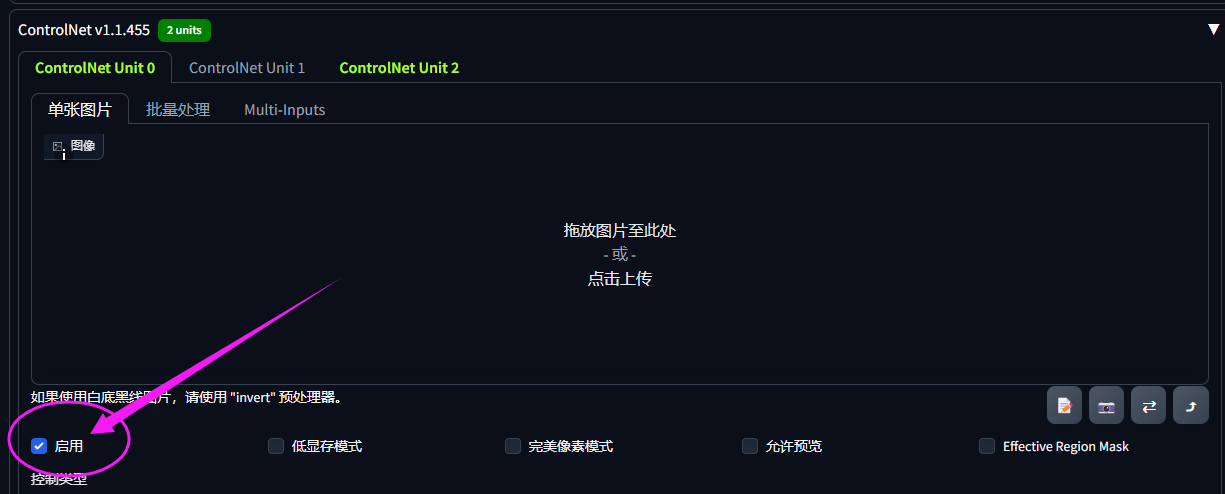
1、每个控制单元里面都会有一个【启用】的按钮,勾选了之后,控制单元才会起效果,相当于开关的作用。所以在我们使用controlnet的时候,别忘了在我们使用的控制单元里面勾选上这个【启用】按钮。
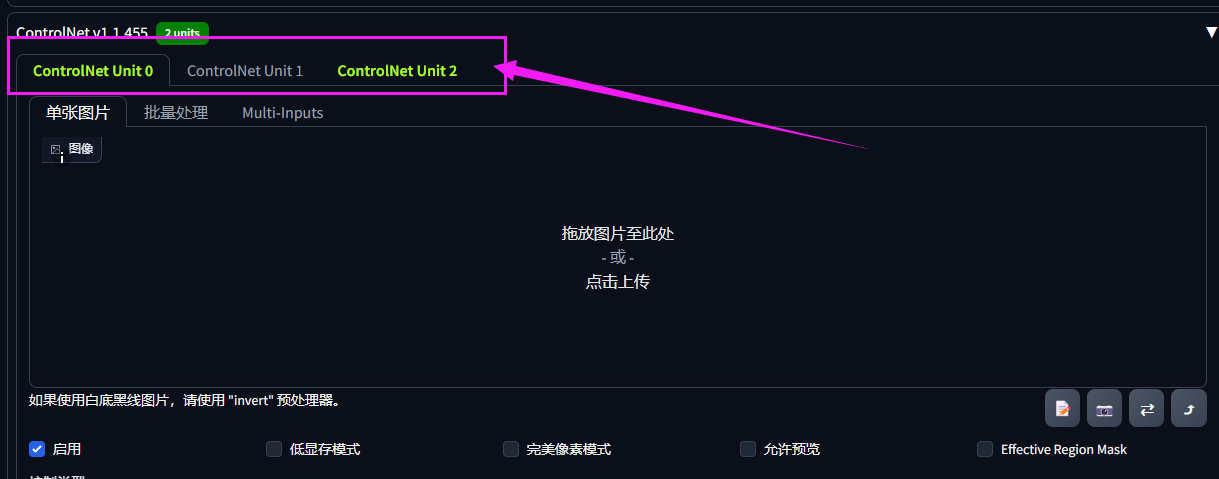
2、被启用的控制单元头部会用亮色标记,所以我们很清楚就可以知道我们使用了几个控制单元。
四、低显存模式
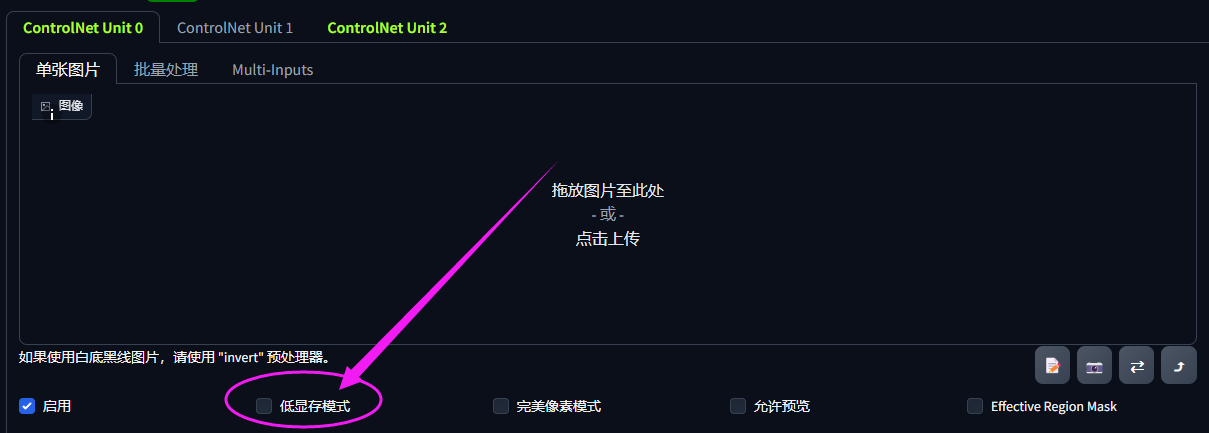
使用ControlNet会额外占用我们的显存,当我们电脑配置比较低的时候,我们可以使用这个低显存模式;勾选之后,生成图片的处理时间会变长,但是它显存占用会变少。一般情况下,我们建议显存低于8GB的时候才打开。
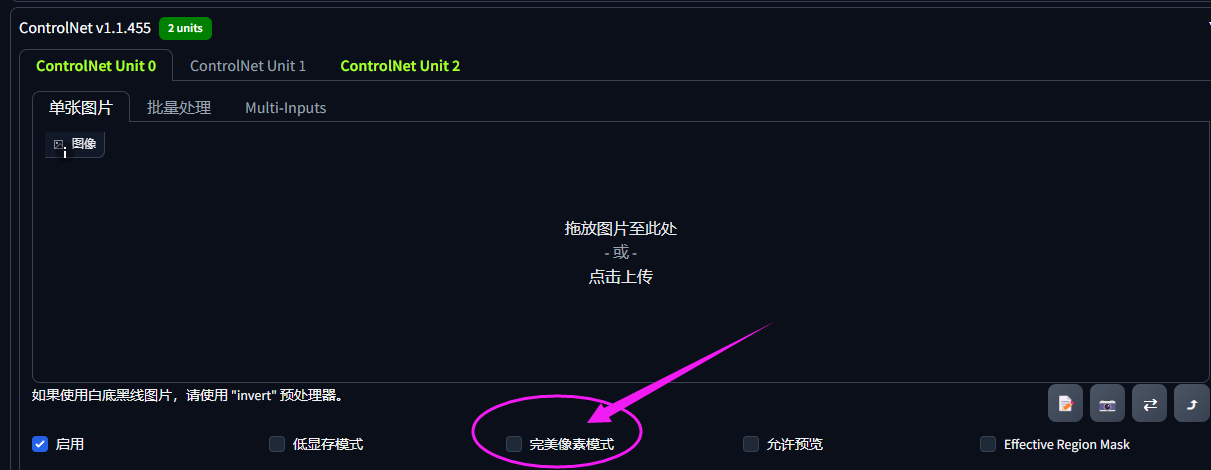
五、完美像素模式
完美像素模式通过优化生成图像的细节,使得图像中的微小元素、纹理、边缘等更清晰可见,减少模煳或不清晰的情况。这对于需要高精度的图像生成任务(如艺术作品、游戏角色、建筑设计等)非常有用。
一般情况下,建议默认打开,它会自动帮你计算出这个特征图它的分辨率最优是多少。
六、允许预览
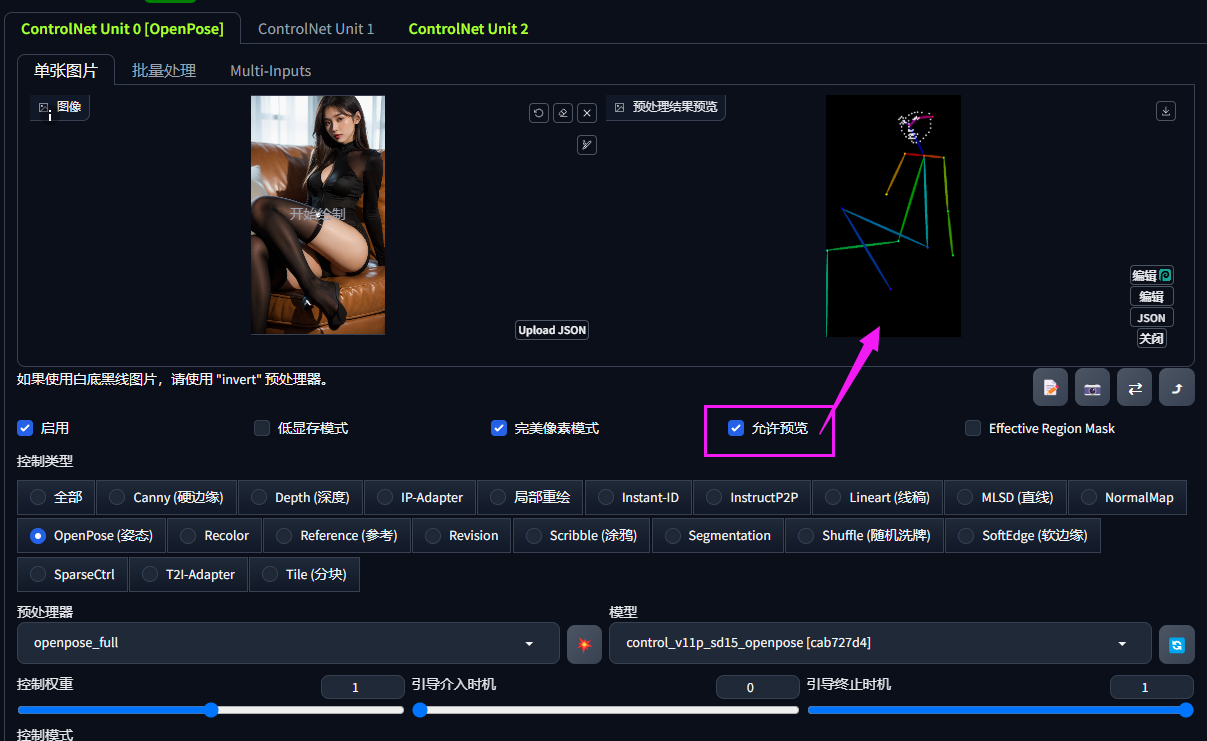
勾选了允许预览后,会在参考图右边显示一个图片显示区域。这个区域用于:当你选择了控制类型并启动预览后,就会在预览图位置显示特征图。如下图所示,上传了参考图,然后选择人物姿态作为控制类型维度,点击小爆炸按钮后,在预览图区域就会提取出参考图的动作姿势特征了。
一般情况下,建议默认打开。
七、四个小按钮
如下图所示,依次为:创建画布、开启网络摄像头、镜像网络摄像头、将当前图片信息发送到生成设置。
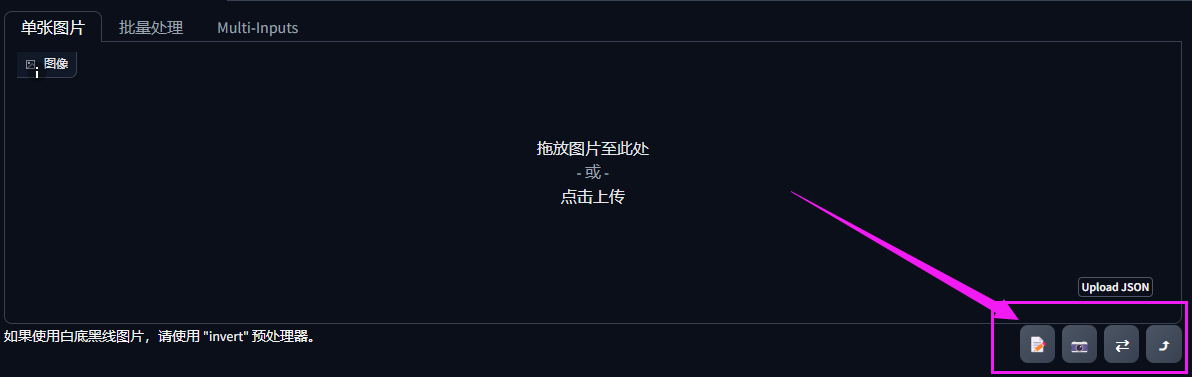
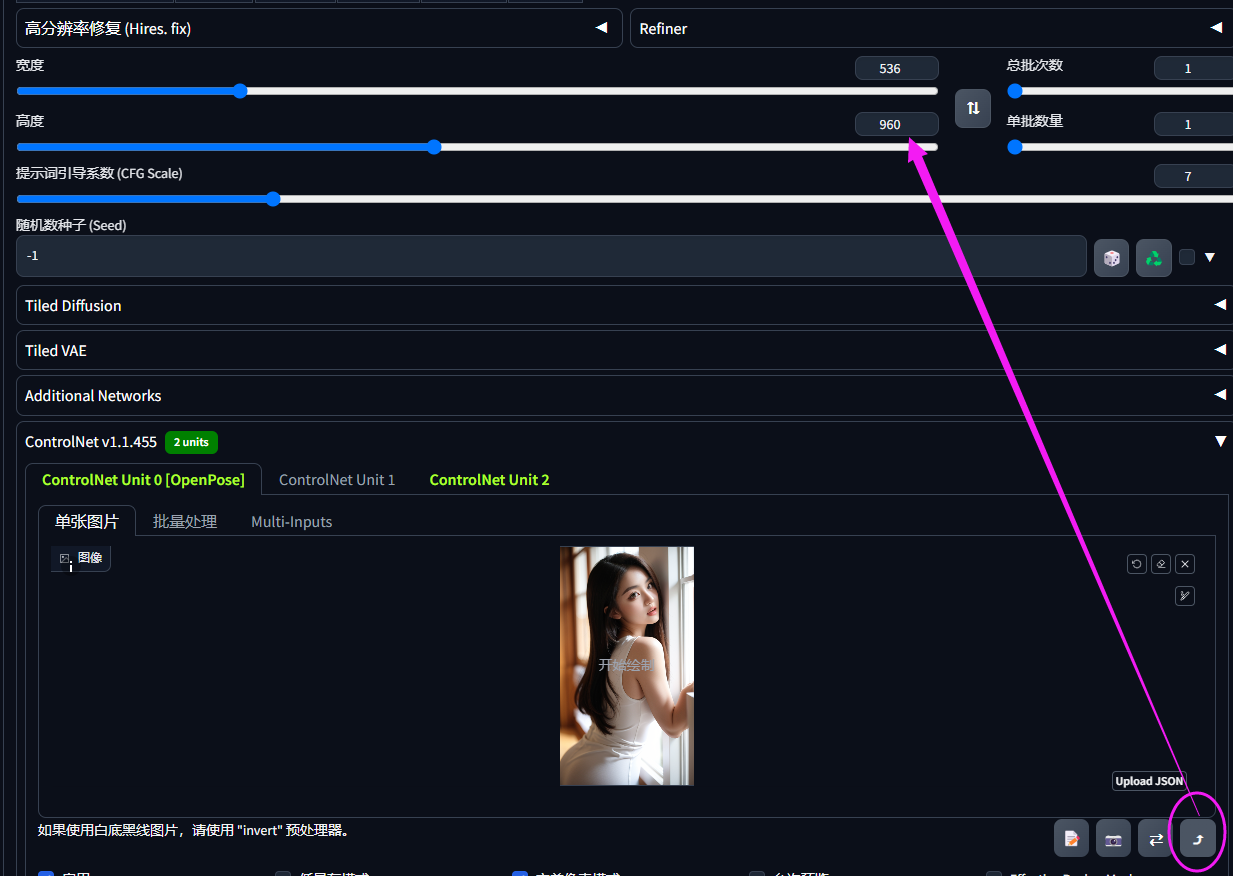
前面三个的作用不大,我们主要讲解使用频次较高的第四个:将当前图片信息发送到生成设置 。
它的作用就是把当前参考图片的宽高直接发送到我们上面生成图片的宽高里面,这样我们就能快速获取参考图片的尺寸。
本节课程主要讲解了Controlnet的部分参数,我们将会在后面的课程继续补充Controlnet的所有参数介绍,继续往下学习吧!
暂无评论,快来抢沙发~
热门文章



相关推荐


Copyright 2026 aixinshou.cn 正在备案中


也留下自己的观点?