
第七部分:SD图生图参数精讲之 SD涂鸦功能介绍
 关注作者
关注作者
Stable Diffusion 是一种强大的文本到图像、图像到图像的生成模型,它可以根据你提供的文字描述或者图像,来生成与描述相符的图像。而涂鸦功能则是在这个基础上,让你可以通过简单的涂鸦来引导AI生成新图像。一、Stable Diffu
Stable Diffusion 是一种强大的文本到图像、图像到图像的生成模型,它可以根据你提供的文字描述或者图像,来生成与描述相符的图像。而涂鸦功能则是在这个基础上,让你可以通过简单的涂鸦来引导AI生成新图像。
前面的图生图我们和大家讲解了如何利用一张图片来重新生成相似的新图片,但是因为Stable Diffusion创作图片的随机性,导致无法预测下一张图片的效果是什么样子的。
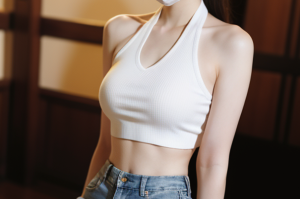
而在很多电商图里面,通常我们只是想改变其中某个人物的衣服颜色或者背景颜色,保留其他部分的内容不变,如下图所示,我想把图片中的女生的衣服换成蓝色的,【仅利用图生图】的功能是否可以实现呢?
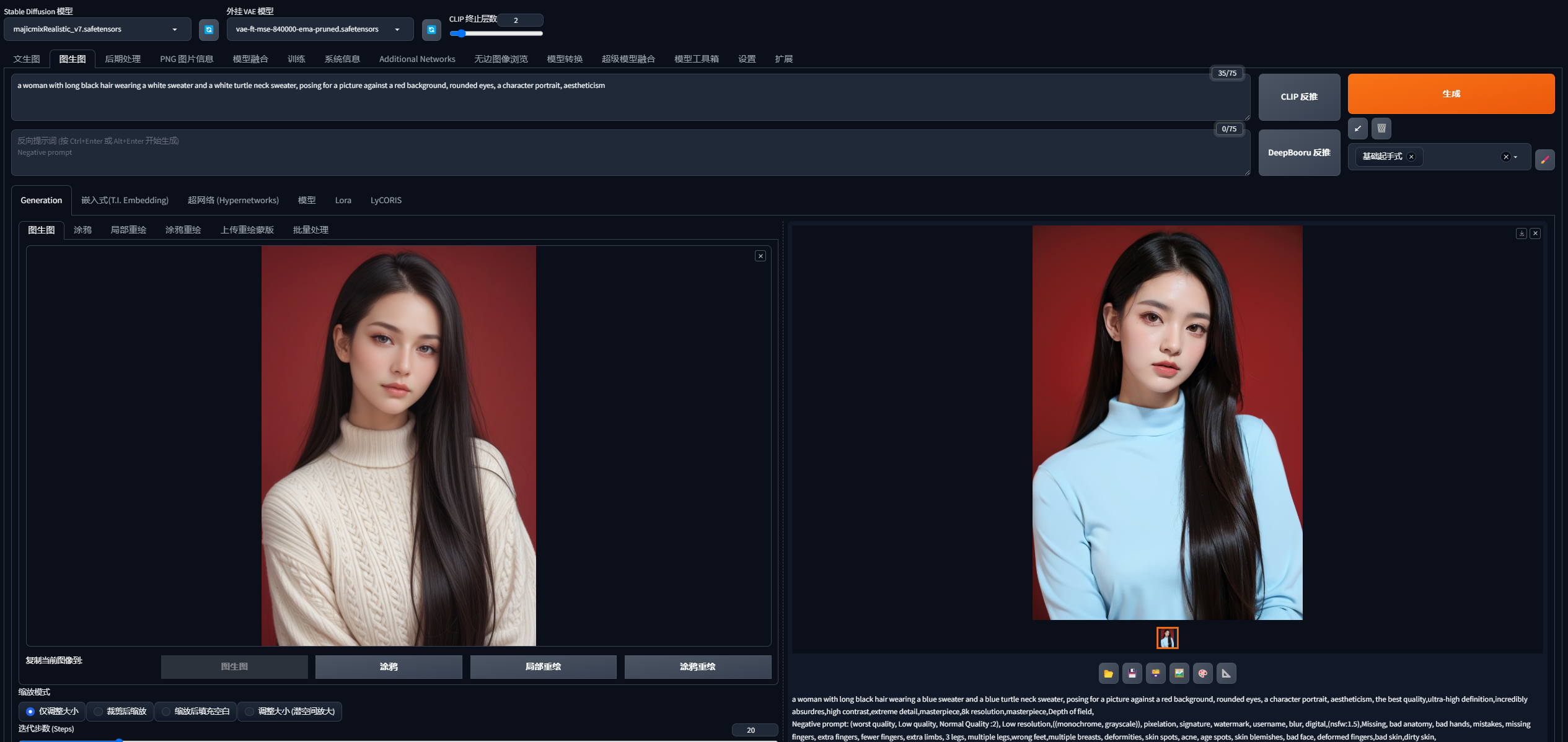
我们可以来试一试:
1、把提示词里面的衣服颜色关键词:由white改为blue
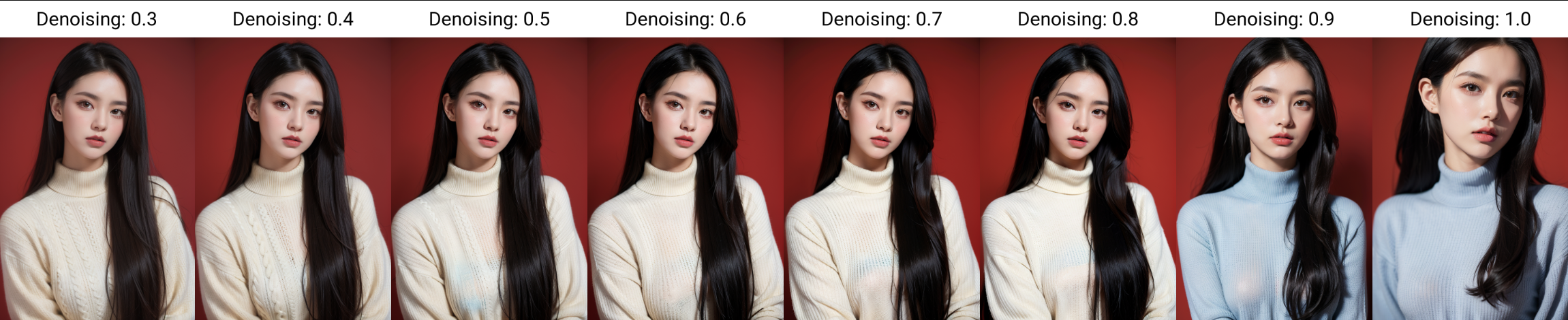
2、利用XYZ脚本,来对比使用不同重绘幅度对生成图片效果的影响


对比效果图如下:
我们可以看到,在修改了衣服提示词的颜色、重绘幅度设置在0.3~0.8时,SD仍没有对衣服颜色进行重绘;重绘幅度在0.9~1.0时,衣服颜色变成了蓝色,但是同时,模特本人的脸部特征、发现、动作等也发生了改变。在我们一些特定的创作中(如电商设计),我们并不希望这个图片除了衣服以外的其他地方有改动,所以仅通过图生图+提示词控制的功能,有时候并不能完全满足我们的需求,这时,涂鸦功能就有了它的作用了。
二、涂鸦功能使用方法
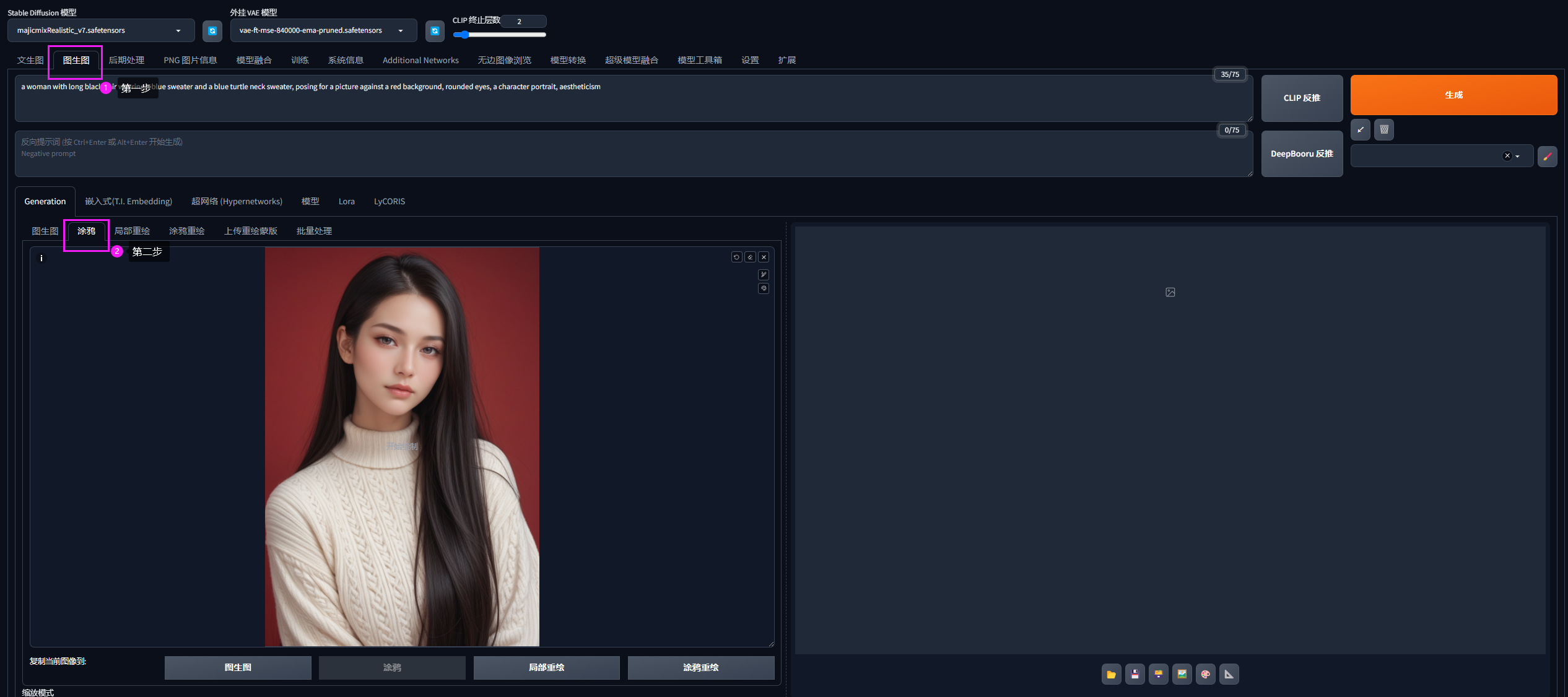
1、涂鸦功能的菜单按下图步骤操作:
2、涂鸦功能和图生图的参数功能几乎一致,不同的地方就是在图片上传的右上角,会显示涂鸦的画笔功能,如下图所示:
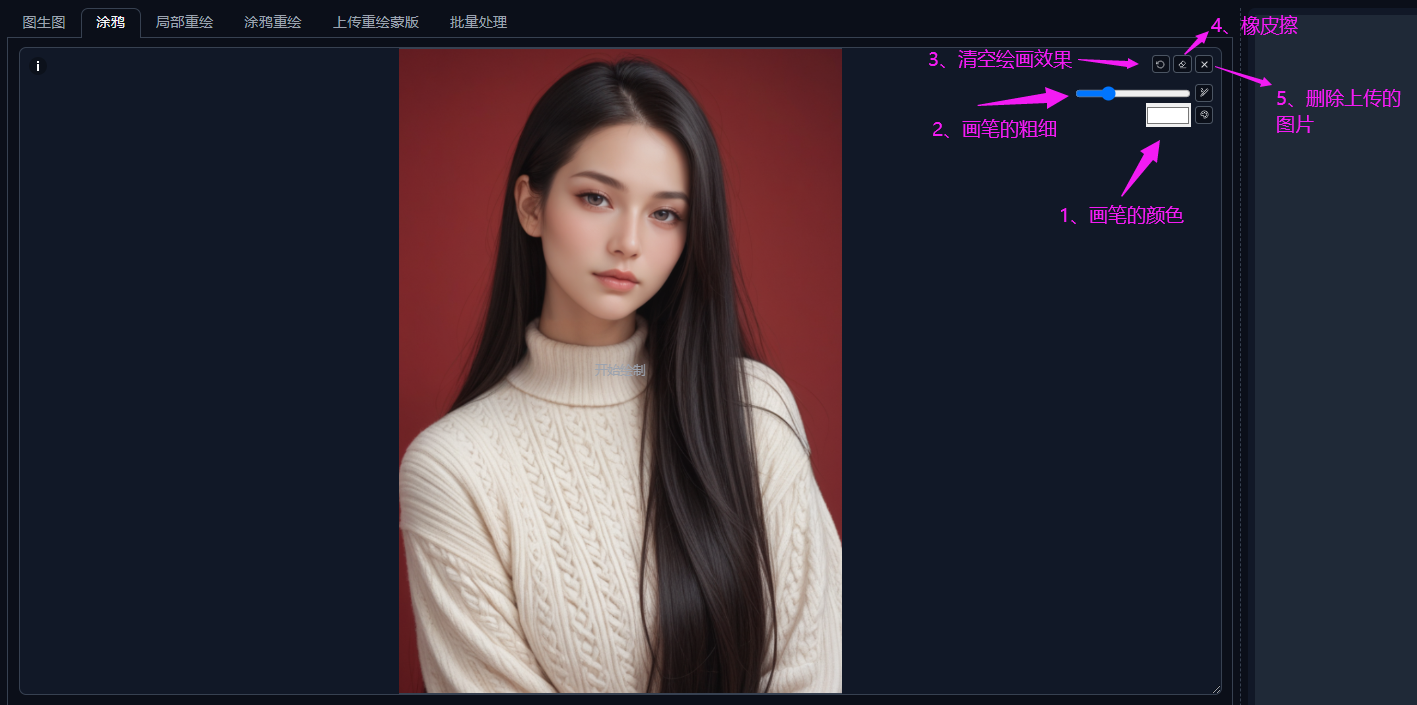
3、选择合适的涂鸦颜色
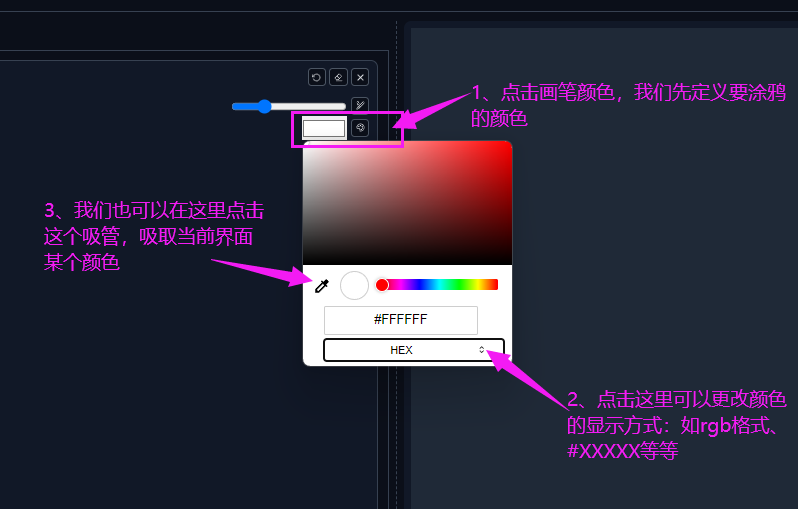
4、调整好画笔的大小,边缘的画笔大小可以小一点,中间填充部分的画笔大小可以大一点
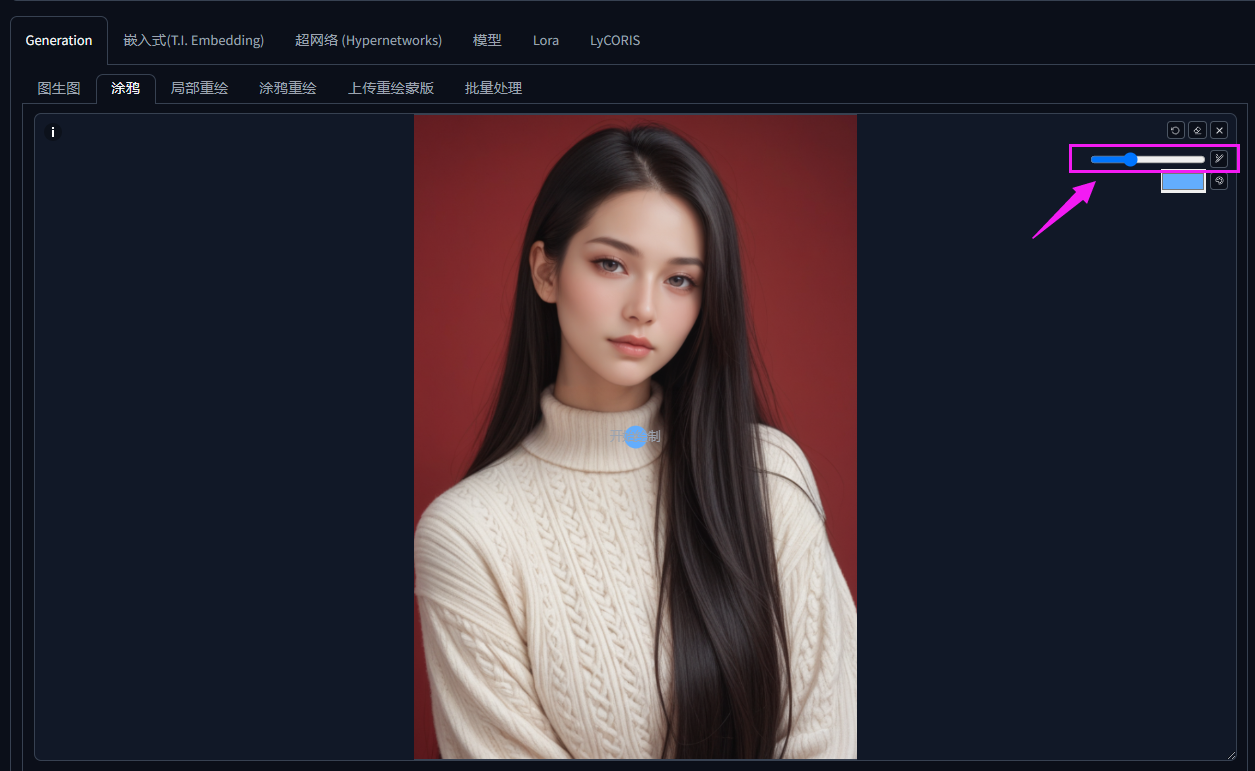
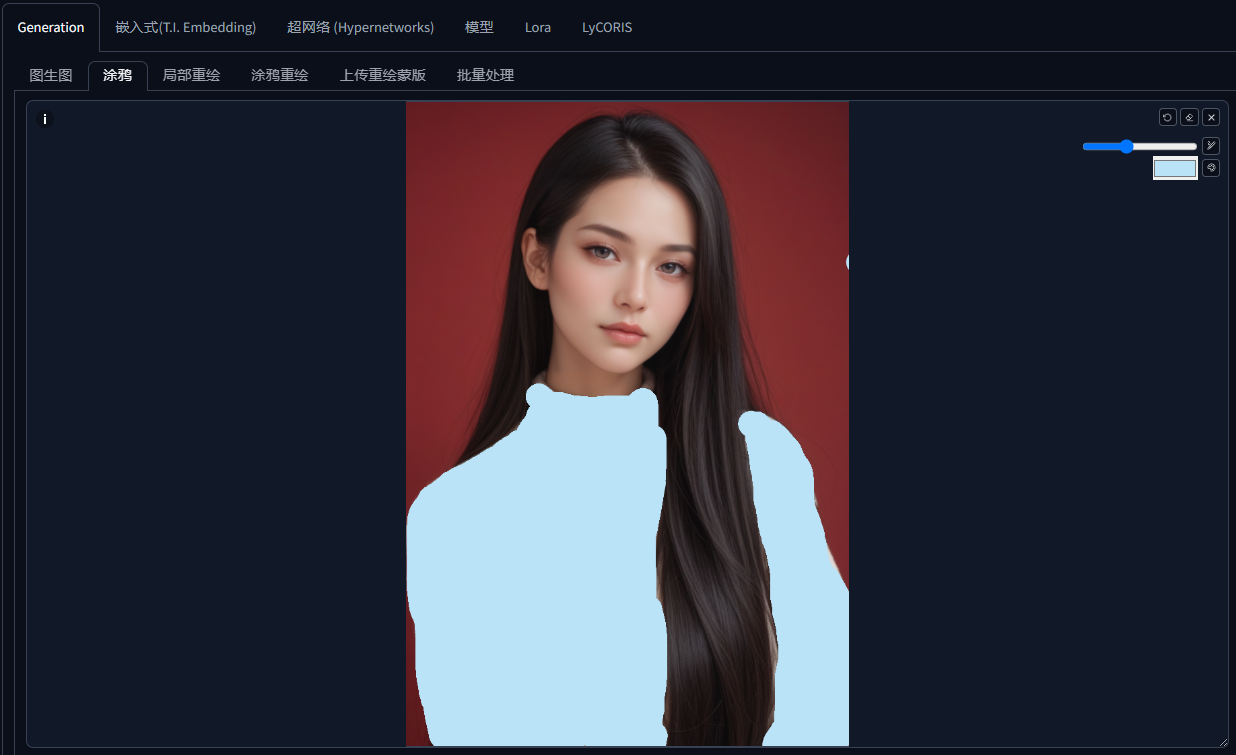
5、开始涂鸦,中间涂错了可以点击橡皮擦功能;全部推翻,可以点击清楚涂鸦效果功能。
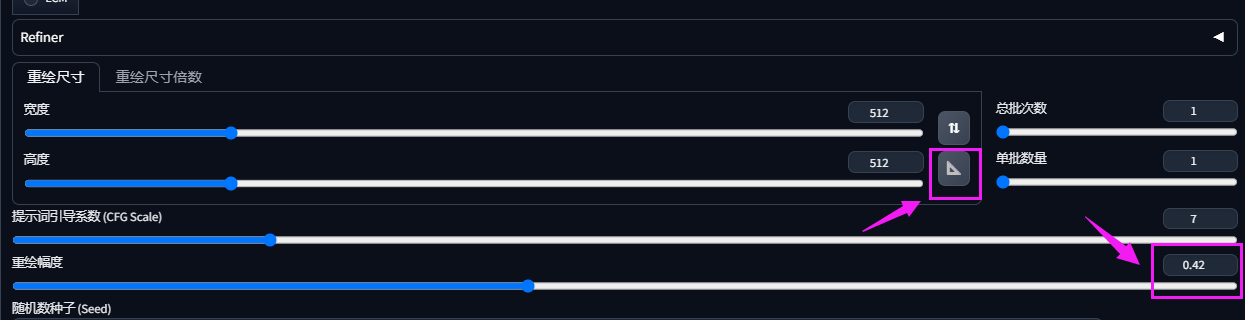
6、读取参考图片的图片尺寸,这样可以确保生成的图片效果和原来的一致;并且选择重绘幅度在0.4~0.5。
7、点击生成图片,查看效果如下图所示:
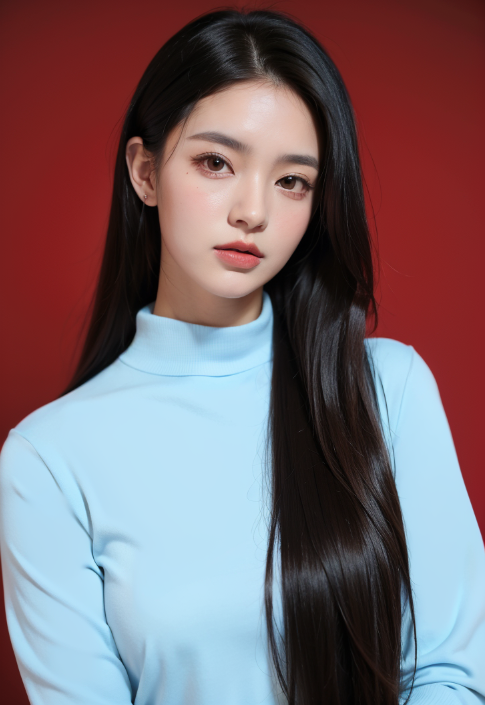
三、涂鸦功能的使用场景
通过上面的案例,我们学会了如何使用涂鸦功能来改动画面某个元素的颜色。在我们未来实际做项目的时候,其实已经比较少会用到这个功能了,因为这个功能相对来说还是比较粗糙的,适用于当你的图像非常简单,改动的颜色诉求也非常简单的情况。在后续SD图生图的功能里面,还会有更厉害的重绘功能,我们下一课程再见吧!
暂无评论,快来抢沙发~
热门文章

相关推荐


Copyright 2026 aixinshou.cn 正在备案中


也留下自己的观点?