
第四部分:SD提示词编写技巧之 SD提示词界面功能介绍
 关注作者
关注作者
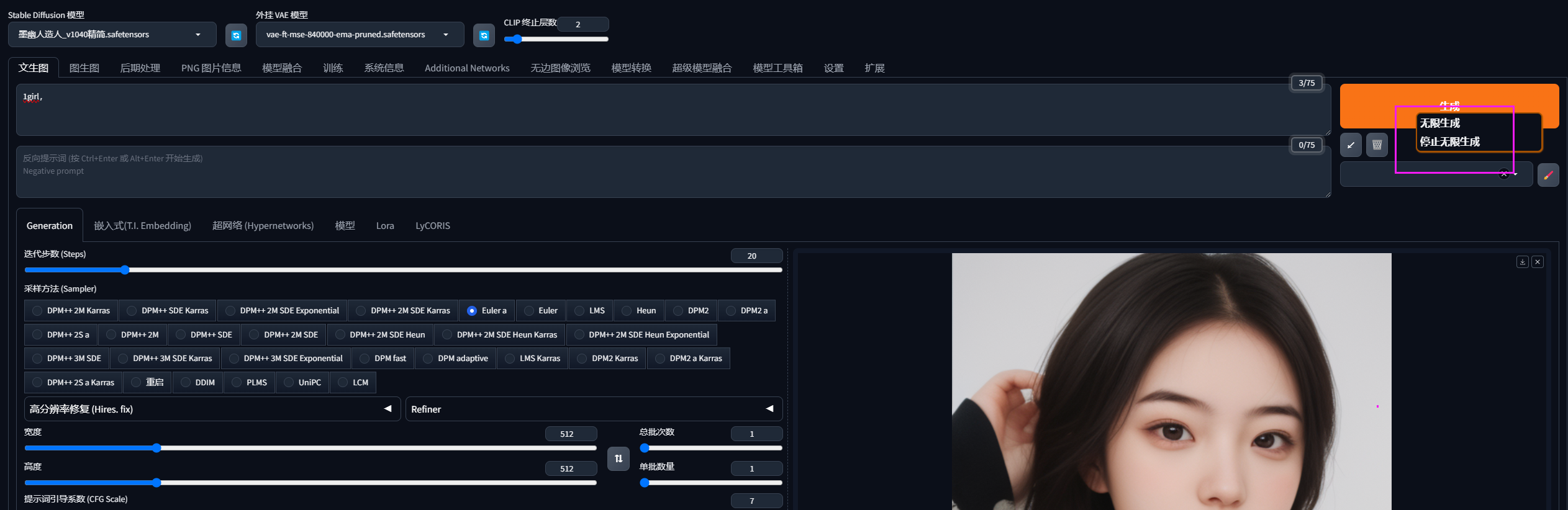
一、图片单张生成和无限生成功能在我们没有设置其他参数,仅输入提示词,然后点击生成按钮时,每次点击就只会生成一次; 如果有时候我想让SD给我生成几百次、几千次图片,要怎么操作呢?鼠标移动到【生成】按钮上,点击右键,点击图中所示【无限生成按钮
一、图片单张生成和无限生成功能
在我们没有设置其他参数,仅输入提示词,然后点击生成按钮时,每次点击就只会生成一次;
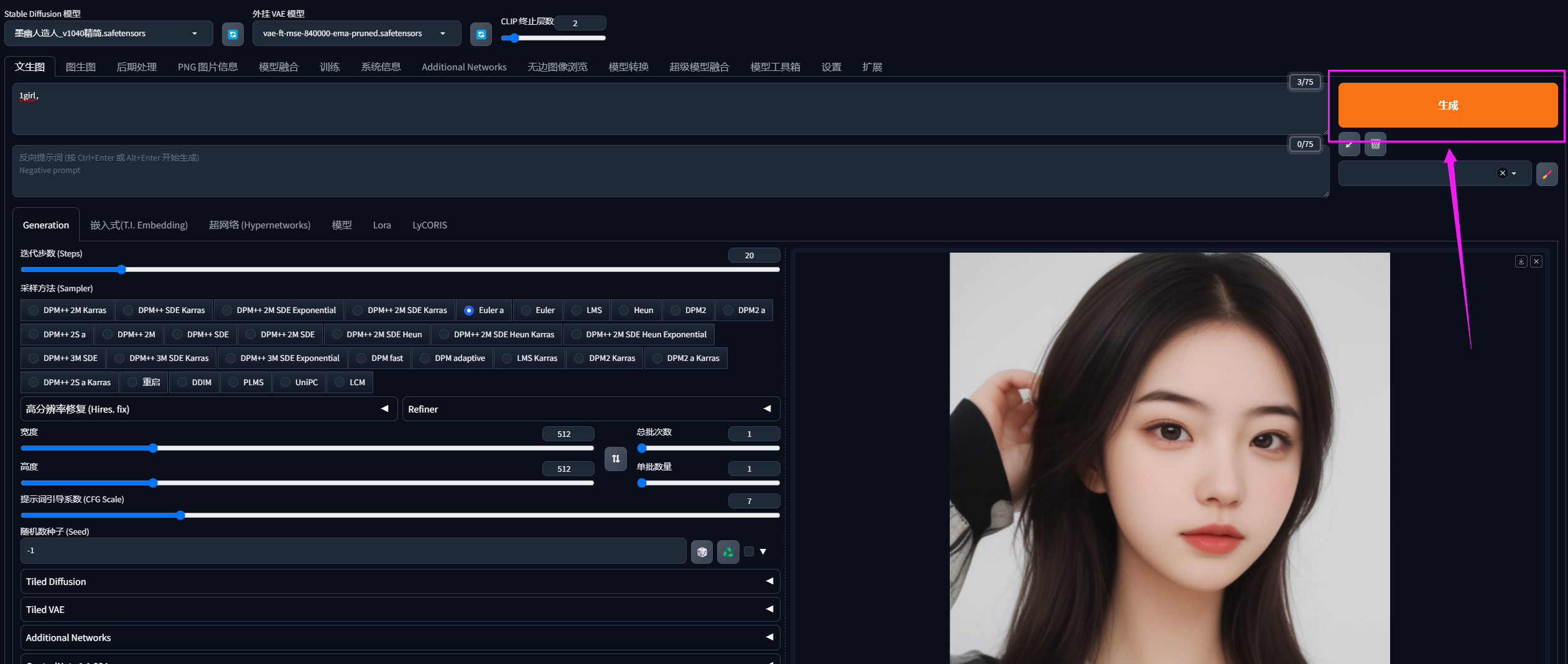
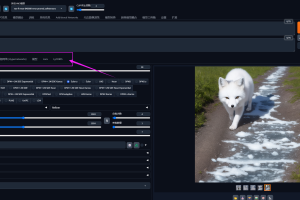
如果有时候我想让SD给我生成几百次、几千次图片,要怎么操作呢?鼠标移动到【生成】按钮上,点击右键,点击图中所示【无限生成按钮】,SD就会疯狂给你跑图;中止也很简单,也是在同样位置,鼠标右键,点击【停止无限生成】即可。
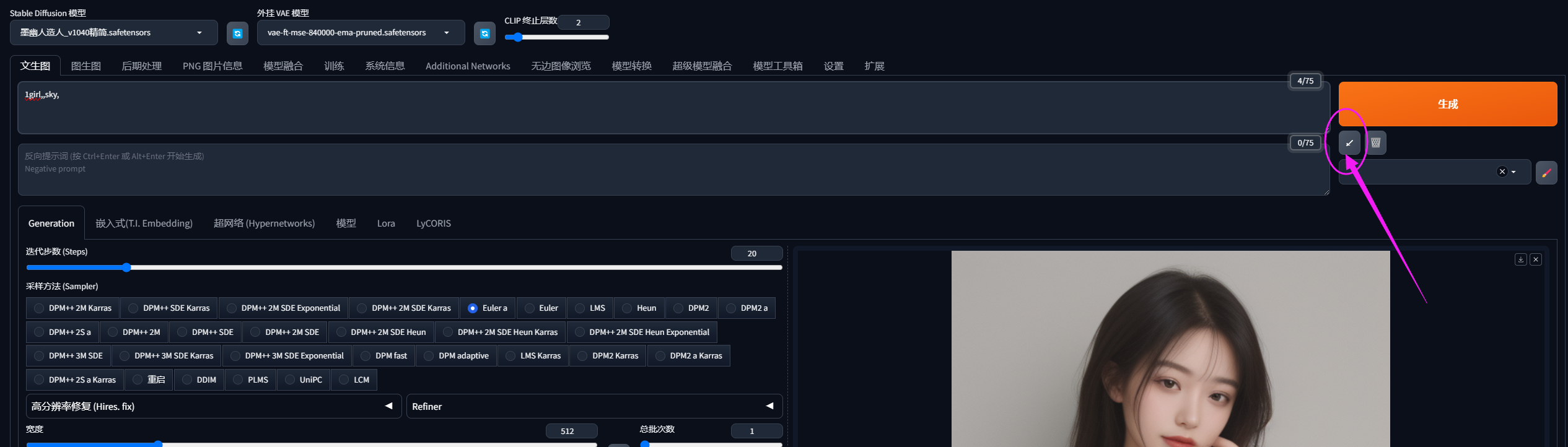
当我们在输入新的提示词时,发现自己想要查看上一次生成的图片的提示词,就可以点击下图所示的按钮。作用就是把上一次用于图片生成的提示词再重新填充回提示词框。但是使用需要两个注意事项:
1、上一次的提示词,必须得是用来生成过图片的,如果只是单纯的输入,没有点击生成,那么这个功能并不生效;
2、点击按钮前,需要先把当前提示词框里面的内容删掉,再进行点击。
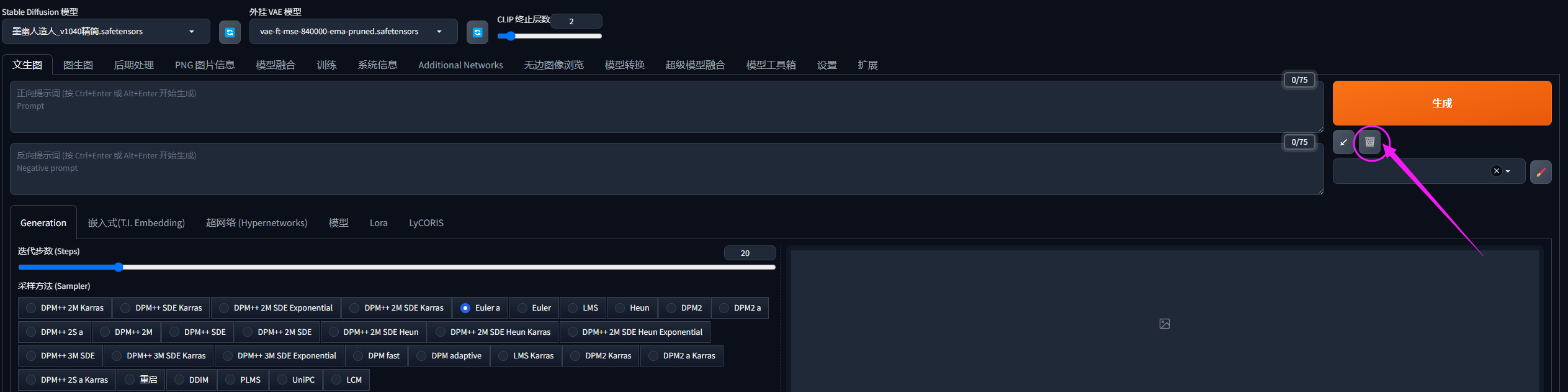
点击下方按钮,即可一键清空提示词。
四、保存常用的提示词
如果有些提示词,是我们经常在绘画的过程中需要反复用到的,但是又不想每次都要重复去一个个输入,那么就可以用这个功能,把一些提示词组保存起来, 然后一键引用即可。
点击下图所示按钮:
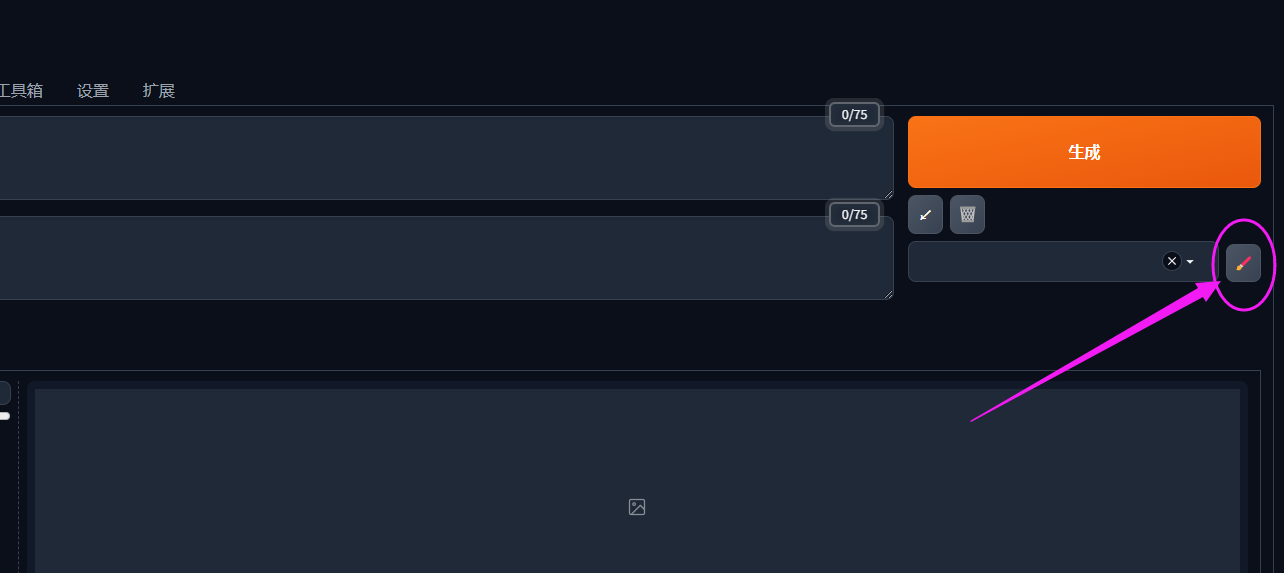
然后在弹框中输入一些通用的提示词,比如之前说的通用的高清质量的提示词等等。
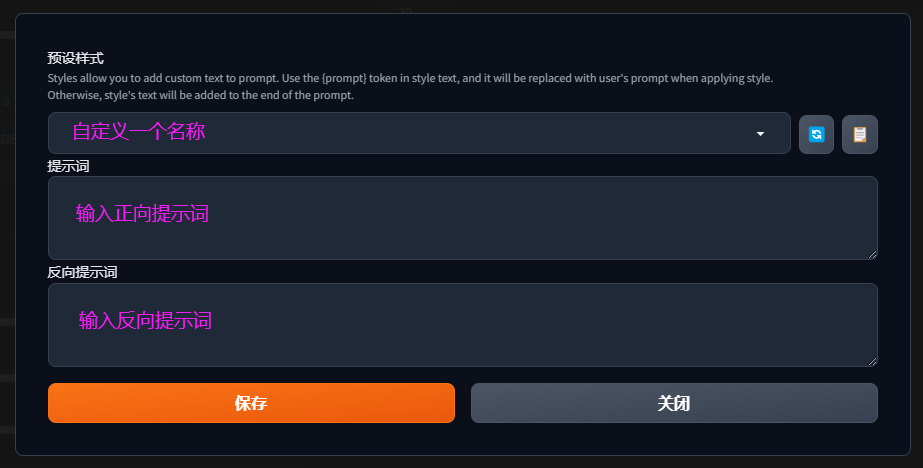
保存完成后,我们在下图位置,可以直接下拉选取,可以一次性选择多个
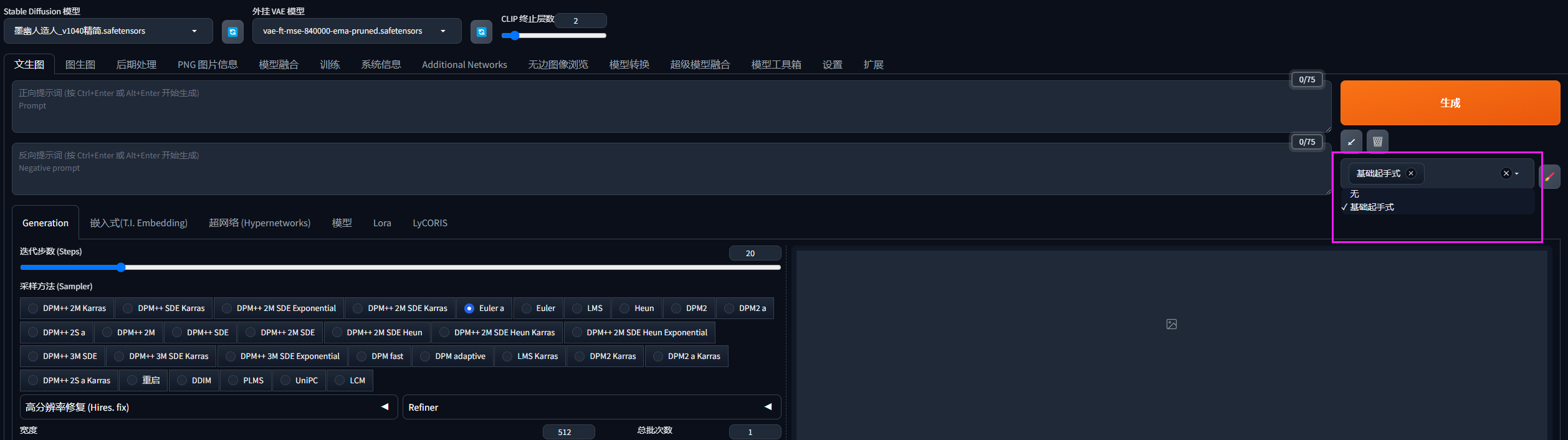
这个功能的好处就是,不用花费太多时间再去重复输入一些常规的提示词,而把时间主要花在描绘本次绘画效果的提示词上。
暂无评论,快来抢沙发~
热门文章


相关推荐


Copyright 2026 aixinshou.cn 正在备案中


也留下自己的观点?